كيف تنقل الملفات الكبيرة وسجلات الدردشة بين الهاتف والحاسوب بسرعة فائقة وبدون أسلاك؟
دليل شامل لنقل مقاطع الفيديو الكبيرة والمستندات وسجلات الدردشة بين الهاتف والكمبيوتر بسرعات فائقة وبدون كابلات، باستخدام تقنيات النقل اللاسلكي المباشر.
محتوى المقال
أصبح نقل الملفات بين الهاتف والحاسوب جزءًا أساسيًا من العمل والدراسة وصناعة المحتوى. فقد تحتاج إلى نقل فيديو كبير، أو مئات الصور بجودتها الأصلية، أو مستندات مهمة، أو الاحتفاظ بنسخة من سجل محادثة على جهاز الكمبيوتر.
ورغم توفر وسائل متعددة لنقل البيانات، لا يزال كثير من المستخدمين يعتمدون على كابل USB أو إرسال الملفات إلى أنفسهم عبر تطبيقات المراسلة والبريد الإلكتروني. وقد تؤدي بعض طرق الإرسال إلى ضغط الصور والفيديوهات، أو استهلاك باقة الإنترنت، أو تعقيد عملية نقل الملفات الكبيرة.
لحسن الحظ، توجد حلول لاسلكية تتيح نقل الملفات مباشرة بين الأجهزة، بعضها يعمل عبر الشبكة المحلية دون الحاجة إلى رفع الملفات إلى خدمات التخزين السحابي.
في هذا الدليل، سنتعرف على أفضل الطرق العملية لنقل الملفات بين أندرويد وويندوز وأجهزة Apple، وكيفية تصدير سجلات المحادثات وحفظها بأمان، مع خطوات لتحسين سرعة النقل وتجنب الأخطاء الشائعة.
أولًا: كيف يعمل نقل الملفات لاسلكيًا دون استخدام الإنترنت؟
قبل اختيار وسيلة النقل المناسبة، من المهم فهم الفرق بين الاتصال بالإنترنت والاتصال بالشبكة المحلية.
الاتصال بالإنترنت يسمح لجهازك بالتواصل مع خوادم ومواقع خارجية، بينما تتيح الشبكة المحلية للأجهزة القريبة تبادل البيانات داخل المنزل أو المكتب.
عند استخدام أداة تدعم النقل المحلي المباشر، يمكن إرسال الملف من الهاتف إلى الحاسوب دون رفع محتواه أولًا إلى خادم تخزين سحابي.
لكن طريقة الاتصال تختلف حسب الأداة؛ فقد تستخدم شبكة Wi-Fi مشتركة، أو اتصالًا مباشرًا بين الأجهزة، أو البلوتوث لاكتشاف الجهاز الآخر قبل بدء النقل.
هل تحتاج إلى اتصال إنترنت فعلي؟
بعض أدوات النقل المحلي تستطيع العمل حتى لو كان الراوتر غير متصل بالإنترنت، بشرط أن يتمكن الجهازان من التواصل داخل الشبكة نفسها.
في المقابل، قد تحتاج أدوات أخرى إلى الإنترنت لفتح موقع الخدمة، أو تسجيل الدخول، أو تنفيذ بعض خطوات اكتشاف الأجهزة.
لذلك لا يصح افتراض أن كل أداة نقل لاسلكي تعمل دون اتصال بالإنترنت في جميع الظروف.
هل النقل اللاسلكي أسرع من الكابل؟
تعتمد السرعة على نوع اتصال Wi-Fi، والمسافة بين الجهازين، وجودة الإشارة، وسرعة التخزين، وقدرات الأجهزة نفسها.
قد يتفوق اتصال لاسلكي حديث على كابل USB قديم أو محدود السرعة، لكنه ليس بالضرورة أسرع من اتصال USB 3.x عالي الأداء.
الأفضل اختيار الوسيلة المناسبة لحجم الملفات وإمكانات الأجهزة، بدل الاعتماد على رقم سرعة ثابت.
ثانيًا: استخدام Quick Share لنقل الملفات بين أندرويد وويندوز
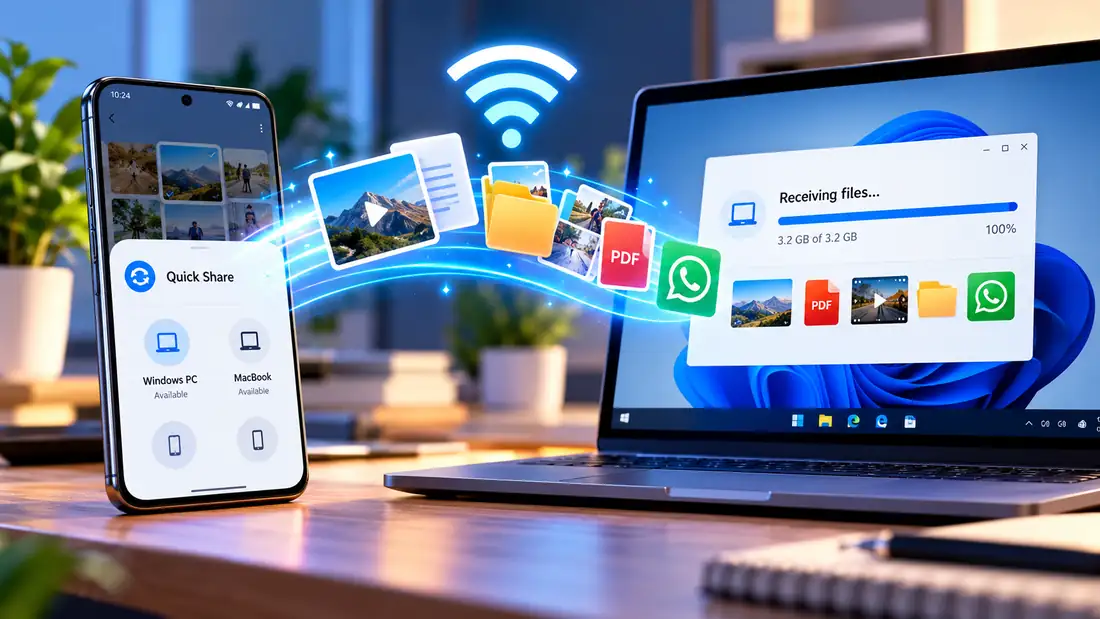
تُعد Quick Share من الخيارات الرسمية المناسبة لمشاركة الملفات بين أجهزة أندرويد وأجهزة ويندوز المتوافقة.
تتيح الأداة إرسال الصور والفيديوهات والمستندات والملفات الأخرى دون الحاجة إلى إرسالها عبر تطبيق مراسلة أو رفعها يدويًا إلى التخزين السحابي.
الخطوة الأولى: تجهيز الحاسوب
1. افتح الموقع الرسمي لخدمة Quick Share من Google.
2. تحقق من متطلبات تشغيل الأداة على جهاز ويندوز.
3. نزّل البرنامج الرسمي وثبّته إذا كان جهازك مدعومًا.
4. فعّل Wi-Fi والبلوتوث وفق متطلبات الخدمة.
5. افتح البرنامج واضبط إعدادات ظهور جهازك للأجهزة القريبة.
قد تختلف بعض خيارات الظهور حسب إصدار البرنامج وإعدادات الحساب.
الخطوة الثانية: إرسال الملفات من الهاتف
1. افتح مدير الملفات أو تطبيق الصور على هاتف أندرويد.
2. حدد الصور أو الفيديوهات أو المستندات المطلوب نقلها.
3. اضغط على زر المشاركة.
4. اختر Quick Share من قائمة المشاركة.
5. انتظر ظهور اسم الحاسوب القريب.
6. حدد الحاسوب وأكمل الموافقة على الاستقبال عند الحاجة.
بعد انتهاء النقل، افتح مجلد التنزيلات أو موقع الحفظ الذي حدده البرنامج على الكمبيوتر، وتأكد من وصول الملفات كاملة.
هل تحافظ Quick Share على جودة الملفات؟
عند نقل الملفات الأصلية مباشرة، لا تحتاج إلى استخدام خيارات ضغط الصور والفيديوهات الموجودة في بعض تطبيقات المراسلة.
وهذا يجعلها مناسبة لنقل الصور عالية الدقة ومقاطع الفيديو والمستندات التي تريد الاحتفاظ بنسختها الأصلية.
مع ذلك، تأكد من أنك تشارك الملف الأصلي وليس نسخة سبق ضغطها أو تعديلها داخل تطبيق آخر.
ثالثًا: نقل الملفات عبر المتصفح باستخدام أدوات الشبكة المحلية
إذا كنت لا تريد تثبيت برنامج على الكمبيوتر، فقد تناسبك أدوات نقل الملفات التي تعمل من المتصفح، مثل PairDrop.
ويمكنك أيضًا استخدام LocalSend، وهو تطبيق مستقل متاح لأنظمة تشغيل متعددة.
تختلف طريقة الاتصال والاعتماد على الإنترنت بين هذه الأدوات، لذلك ينبغي التحقق من متطلبات كل خدمة قبل استخدامها.
استخدام PairDrop من المتصفح
1. افتح الموقع الرسمي للخدمة على الهاتف.
2. افتح الموقع نفسه على الحاسوب.
3. اجعل الجهازين متصلين بالشبكة المحلية نفسها إذا كنت تريد استخدام النقل المحلي.
4. انتظر ظهور الجهاز الآخر في واجهة الخدمة.
5. حدد الملف المطلوب إرساله.
6. وافق على استقبال الملف في الجهاز الثاني.
إذا لم يظهر الجهاز الآخر، فتحقق من اتصال الشبكة وإعدادات العزل في الراوتر، ومن عدم وجود جدار حماية يمنع الاتصال.
استخدام LocalSend كبديل مستقل
LocalSend أداة مفتوحة المصدر لنقل الملفات بين الأجهزة عبر الشبكة المحلية، وتتوفر لأنظمة تشغيل متعددة.
لا تتطلب الخدمة إنشاء حساب، ويمكن استخدامها لنقل الملفات بين الهاتف والحاسوب عند توفر الاتصال المحلي المناسب.
بعد تثبيت التطبيق الرسمي على الجهازين، افتحهما، ثم حدد الملفات واختر الجهاز المستقبِل وأكمل عملية النقل.
تنبيه مهم بشأن الخصوصية
لا يعني وجود الجهازين على شبكة Wi-Fi واحدة أن النقل آمن تلقائيًا.
استخدم أدوات موثوقة تدعم حماية الاتصال، وتجنب شبكات Wi-Fi العامة غير الموثوقة عند نقل الملفات الحساسة، وتأكد من اسم الجهاز المستقبِل قبل الموافقة على الإرسال.
ولمزيد من الحماية، يمكنك مراجعة دليل تأمين شبكة الواي فاي المنزلية وحماية إعدادات الراوتر.
رابعًا: نقل الملفات بين iPhone وMac باستخدام AirDrop
إذا كنت تستخدم هاتف iPhone وحاسوب Mac، فإن AirDrop يوفر طريقة مدمجة لمشاركة الملفات لاسلكيًا بين أجهزة Apple المتوافقة.
تعتمد الميزة على تقنيات الاتصال القريب واللاسلكي، ولا تتطلب رفع الملفات إلى خدمة تخزين سحابي.
خطوات النقل باستخدام AirDrop
1. فعّل Wi-Fi والبلوتوث على الجهازين.
2. افتح إعدادات AirDrop واضبط إمكانية اكتشاف الجهاز.
3. حدد الصور أو المستندات التي تريد إرسالها.
4. اضغط على المشاركة ثم اختر AirDrop.
5. اختر جهاز Mac المستقبِل.
6. وافق على عملية الاستقبال إذا ظهرت رسالة تطلب ذلك.
قد تختلف طريقة الموافقة حسب ملكية الأجهزة والحسابات المستخدمة.
ماذا عن النقل بين iPhone وويندوز؟
لا تتوفر ميزة AirDrop الأصلية لنظام ويندوز بالطريقة نفسها المستخدمة بين أجهزة Apple.
يمكنك بدلًا من ذلك استخدام خدمة سحابية موثوقة، أو أداة نقل متوافقة مع النظامين، أو تطبيق يوفر مشاركة الملفات عبر الشبكة المحلية.
تحقق دائمًا من دعم الأداة لنظام iOS وويندوز قبل الاعتماد عليها.
خامسًا: كيف تنقل سجلات محادثات واتساب إلى الحاسوب؟
يختلف نقل سجل المحادثة عن نقل الصور والفيديوهات العادية.
فمحادثات واتساب قد تحتوي على رسائل نصية ومرفقات وبيانات مرتبطة بنظام النسخ الاحتياطي الخاص بالتطبيق.
ولا يمكن افتراض أن نسخ مجلد من الهاتف إلى الكمبيوتر يكفي لاستعادة جميع المحادثات لاحقًا داخل واتساب.
الطريقة الأولى: تصدير محادثة للاحتفاظ بها كأرشيف
إذا كان هدفك قراءة محادثة أو الاحتفاظ بنسخة مرجعية منها، يمكنك استخدام ميزة تصدير الدردشة عندما تكون متاحة في إصدار التطبيق.
1. افتح واتساب وانتقل إلى المحادثة المطلوبة.
2. افتح قائمة خيارات المحادثة.
3. ابحث عن خيار تصدير الدردشة.
4. اختر التصدير مع الوسائط أو بدونها إذا ظهر هذا الاختيار.
5. احفظ الملف الناتج في مكان آمن.
6. انقل الملف إلى الكمبيوتر باستخدام وسيلة مناسبة.
قد تفرض ميزة التصدير حدودًا على عدد الرسائل أو حجم الوسائط، وتختلف التفاصيل حسب الجهاز وإصدار التطبيق.
مهم: الملف المُصدَّر مخصص عادةً للاطلاع والأرشفة، ولا يُعد نسخة احتياطية يمكن استيرادها مباشرة لاستعادة المحادثة داخل واتساب.
الطريقة الثانية: استخدام النسخ الاحتياطي الرسمي
إذا كان هدفك استعادة المحادثات عند تغيير الهاتف أو إعادة تثبيت واتساب، فاستخدم آلية النسخ الاحتياطي والاستعادة التي يوفرها التطبيق رسميًا.
تختلف الخيارات بين أندرويد وiPhone، وقد ترتبط بحساب Google أو iCloud أو بوسائل نقل مدعومة أخرى.
لا تعتمد على نقل مجلدات واتساب يدويًا إلى الحاسوب بوصفه بديلًا مضمونًا للنسخ الاحتياطي الرسمي.
الطريقة الثالثة: نقل المحادثات بين هاتفين
يوفر واتساب في بعض الحالات ميزة نقل المحادثات مباشرة بين هاتفين، وقد تتضمن خطوات تعتمد على رمز QR.
تختلف إمكانية النقل والخطوات حسب نظامي التشغيل وإصدارات التطبيق.
لذلك يُفضل اتباع تعليمات واتساب الرسمية المناسبة للجهازين، بدل الاعتماد على أدوات خارجية تدّعي نقل جميع المحادثات دون قيود.
سادسًا: خطوات تحسين سرعة نقل الملفات الكبيرة
بعد اختيار الأداة المناسبة، يمكنك تحسين سرعة النقل واستقراره من خلال مجموعة من الإجراءات البسيطة.
استخدام اتصال Wi-Fi مناسب
إذا كانت الأداة تعتمد على الشبكة المحلية، فحاول استخدام اتصال Wi-Fi سريع ومستقر.
قد يوفر تردد 5GHz سرعة أعلى من 2.4GHz في ظروف مناسبة، لكنه غالبًا أقل قدرة على اختراق الجدران والوصول إلى المسافات البعيدة.
ولا يلزم أن يتصل الجهازان بالتردد نفسه في جميع الحالات؛ فالأهم أن يتمكنا من التواصل عبر الشبكة بالطريقة التي تتطلبها الأداة.
تقليل المسافة بين الأجهزة
ضع الهاتف والحاسوب بالقرب من بعضهما أو من نقطة الاتصال اللاسلكية.
يمكن أن تؤثر الجدران والتداخل اللاسلكي وضعف الإشارة على سرعة النقل، خصوصًا عند إرسال ملفات فيديو كبيرة.
التأكد من وجود مساحة تخزين كافية
قبل نقل ملف حجمه عدة جيجابايتات، تحقق من توفر مساحة مناسبة على الجهاز المستقبِل.
قد تفشل العملية إذا امتلأت وحدة التخزين أثناء الاستقبال، حتى لو كان الاتصال اللاسلكي سريعًا ومستقرًا.
إبقاء التطبيق نشطًا أثناء النقل
قد تقيّد بعض الهواتف نشاط التطبيقات في الخلفية لتوفير الطاقة.
إذا لاحظت توقف النقل عند قفل الشاشة، أبقِ تطبيق النقل مفتوحًا واتبع تعليماته بشأن إعدادات البطارية.
لا تحتاج إلى تعطيل جميع وسائل توفير الطاقة في الهاتف دون سبب.
فحص إعدادات VPN والجدار الناري
قد تمنع بعض إعدادات VPN أو جدار الحماية أو عزل الأجهزة داخل الراوتر اكتشاف الأجهزة المتصلة بالشبكة المحلية.
إذا واجهت مشكلة، تحقق من إعدادات السماح بالاتصال المحلي أولًا.
لا توقف أدوات الحماية تلقائيًا، خصوصًا على أجهزة العمل أو الشبكات العامة، إلا إذا كان ذلك ضروريًا ومسموحًا به وبعد فهم تأثيره.
سابعًا: أخطاء شائعة يجب تجنبها أثناء النقل
إرسال الملفات الحساسة إلى الجهاز الخطأ
قد تظهر عدة أجهزة قريبة بأسماء متشابهة.
تحقق من اسم الجهاز المستقبِل ومن طلب الموافقة قبل إرسال أي مستند يحتوي على معلومات شخصية أو مالية.
الاعتقاد بأن كل أدوات النقل لا تستخدم الإنترنت
تختلف الأدوات في طريقة اكتشاف الأجهزة والاتصال بها.
بعضها ينقل البيانات محليًا، بينما قد تستخدم خدمات أخرى الإنترنت في جزء من العملية أو عند تعذر الاتصال المباشر.
راجع طريقة عمل الخدمة قبل استخدامها إذا كان هدفك تجنب استهلاك باقة الإنترنت.
حذف الملفات الأصلية قبل التحقق من النسخة
بعد انتهاء النقل، افتح عددًا من الملفات على الجهاز المستقبِل، وتأكد من اكتمالها وإمكانية تشغيلها.
لا تحذف النسخة الأصلية إلا بعد التأكد من سلامة الملفات، ويفضل الاحتفاظ بنسخة احتياطية مستقلة للبيانات المهمة.
استخدام تطبيقات مجهولة للوصول إلى المحادثات
تجنب منح تطبيقات غير موثوقة صلاحيات واسعة للوصول إلى الرسائل أو الملفات أو النسخ الاحتياطية.
قد تحتوي سجلات المحادثات على معلومات حساسة، لذلك ينبغي الاعتماد على أدوات موثوقة وطرق التصدير الرسمية كلما أمكن.
ثامنًا: الأسئلة الشائعة حول نقل الملفات لاسلكيًا
هل يمكن نقل ملف حجمه 10 جيجابايت دون إنترنت؟
نعم، يمكن ذلك باستخدام أداة تدعم النقل المحلي، بشرط توافق الأجهزة وتوفر مساحة تخزين كافية واتصال مستقر.
لكن المدة اللازمة تعتمد على سرعة الاتصال الفعلية وقدرات الجهازين.
هل يؤدي النقل اللاسلكي إلى تقليل جودة الصور؟
لا، ليس بالضرورة. عند إرسال الملفات الأصلية عبر أداة نقل ملفات مباشرة، يمكن الحفاظ على جودتها دون ضغط إضافي.
أما إرسالها من خلال بعض تطبيقات المراسلة فقد يؤدي إلى ضغطها بحسب طريقة الإرسال والإعدادات.
هل يمكن نقل نسخة واتساب الاحتياطية إلى الكمبيوتر واستعادتها لاحقًا؟
يمكن الاحتفاظ ببعض الملفات أو المحادثات المُصدَّرة على الكمبيوتر، لكن القدرة على استعادتها داخل واتساب تعتمد على آلية النسخ الاحتياطي الرسمية ومتطلبات النظام.
لا تعتبر الملف المُصدَّر أو المجلد المنسوخ يدويًا نسخة قابلة للاستعادة تلقائيًا.
ما أفضل طريقة لنقل الملفات بين أندرويد وويندوز؟
تُعد Quick Share خيارًا رسميًا مناسبًا للأجهزة المدعومة، بينما يوفر LocalSend بديلًا مفيدًا للنقل عبر الشبكة المحلية بين أنظمة متعددة.
يعتمد الاختيار النهائي على توافق الأجهزة ومتطلبات الخصوصية وسهولة الاستخدام.
الخلاصة: اختر وسيلة النقل المناسبة لملفاتك
لم يعد نقل الملفات الكبيرة بين الهاتف والحاسوب يتطلب بالضرورة استخدام كابل أو رفع البيانات إلى التخزين السحابي.
يمكنك الاستفادة من Quick Share على الأجهزة المتوافقة، أو استخدام LocalSend وأدوات النقل المحلي، أو AirDrop ضمن أجهزة Apple، مع مراعاة اختلاف إمكانات كل خدمة.
أما سجلات المحادثات، فيجب التمييز بين تصدير الدردشة للاطلاع والأرشفة وبين النسخ الاحتياطي المخصص لاستعادة الرسائل.
والقاعدة الأهم هي اختيار أداة موثوقة، والتحقق من الجهاز المستقبِل، والتأكد من سلامة الملفات بعد النقل، وعدم حذف النسخ الأصلية قبل إتمام الفحص.
المصادر الرسمية
روابط رسمية مرتبطة بالمعلومات والخدمات المذكورة في هذا المقال.