لماذا تمتلئ ذاكرة الهاتف رغم حذف الصور والملفات؟ الأسباب والحلول
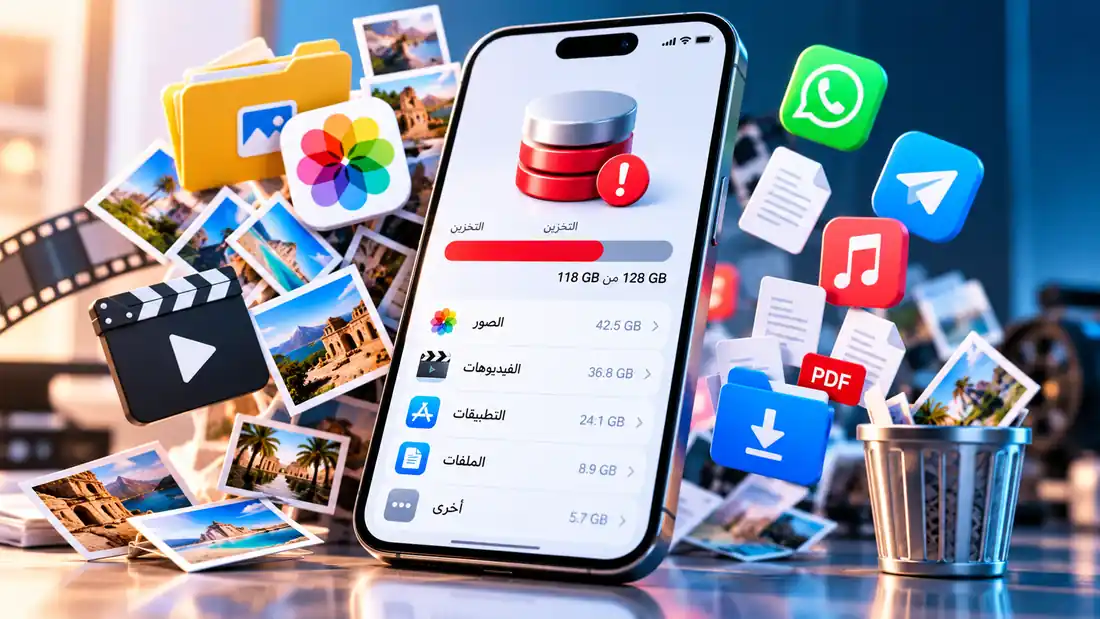
حذفت الصور والفيديوهات وما زالت ذاكرة هاتفك ممتلئة؟ تعرّف على أسباب استهلاك مساحة Android وiPhone وكيف تكتشف الملفات والتطبيقات التي تستهلكها وتنظفها بأمان.
محتوى المقال
تحذف عشرات الصور وبعض الفيديوهات وربما تطبيقًا أو اثنين، ثم تعود إلى مساحة التخزين متوقعًا أن ترى فرقًا واضحًا، لكن الهاتف ما زال يخبرك بأن الذاكرة شبه ممتلئة.
هذا لا يعني بالضرورة وجود مشكلة في الهاتف.
مساحة التخزين الداخلية موزعة بين أماكن كثيرة، مثل:
- الصور والفيديوهات
- التطبيقات
- بيانات التطبيقات
- ملفات المحادثات
- التنزيلات
- الملفات المؤقتة
- ملفات النظام
ولهذا قد تحذف الصور بينما يكون السبب الحقيقي تطبيقًا يستخدم عدة جيجابايت أو مجموعة فيديوهات كبيرة مخزنة في مكان آخر.
في هذا الدليل سنركز على ذاكرة الهاتف الداخلية في Android وiPhone، وكيف تعرف ما الذي يستهلكها قبل أن تبدأ بالحذف العشوائي.
أولًا: هل المشكلة في الهاتف أم في التخزين السحابي؟
قبل أي شيء، فرّق بين نوعين من المساحة:
- مساحة الهاتف الداخلية.
- مساحة التخزين السحابي مثل Google Drive أو iCloud.
إذا كان هاتفك يقول إن مساحة الجهاز ممتلئة، فهذا المقال هو المناسب لك.
أما إذا كان التنبيه متعلقًا بحساب Google أو Google Drive أو iCloud، فالمشكلة مختلفة.
يمكنك قراءة:
لماذا يمتلئ Google Drive أو iCloud رغم حذف الملفات؟ وكيف تستعيد المساحة؟
1. افتح تحليل التخزين قبل حذف أي شيء
ابدأ من إعدادات الهاتف وابحث عن قسم التخزين.
ستجد عادة تقسيمًا تقريبيًا للمساحة بين:
- التطبيقات
- الصور
- الفيديوهات
- الملفات
- التنزيلات
- الصوت
- بيانات النظام
- فئات أخرى
ابحث عن الفئة الأكبر أولًا.
إذا كانت التطبيقات تستهلك الجزء الأكبر، فلن يفيدك حذف عشرات الصور الصغيرة كثيرًا.
وإذا كانت الفيديوهات هي السبب، فقد يوفر حذف ملفين كبيرين مساحة أكبر من حذف مئات الصور.
2. تأكد أن الصور والفيديوهات حُذفت فعليًا
عندما تحذف صورة أو فيديو، قد لا يختفي الملف نهائيًا فورًا.
كثير من الهواتف تنقل الملفات أولًا إلى:
- المحذوفة مؤخرًا
- Recently Deleted
- Trash
- Bin
- سلة المهملات
وهذا يعني أن الملف لم يعد ظاهرًا في ألبومك الرئيسي، لكنه قد يستمر في استخدام جزء من مساحة الجهاز.
افتح تطبيق الصور وراجع سلة المحذوفات.
إذا وجدت ملفات كبيرة ولم تعد تحتاج إليها، يمكنك حذفها نهائيًا بعد التأكد منها.
لا تفرغ السلة بسرعة إذا كانت تحتوي على صور مهمة قد تحتاج إلى استعادتها.
3. الفيديوهات قد تكون المشكلة الحقيقية
من السهل التركيز على عدد الصور ونسيان أن فيديو واحدًا طويلًا قد يشغل مساحة أكبر من مئات الصور.
راجع خصوصًا:
- فيديوهات الكاميرا الطويلة
- تسجيلات الشاشة
- الفيديوهات عالية الدقة
- المقاطع التي تم تنزيلها
- مقاطع تطبيقات المحادثة
إذا كان الهاتف يسمح بترتيب الملفات حسب الحجم، استخدم ذلك.
ابدأ بالأكبر بدل حذف الملفات عشوائيًا.
4. واتساب وتطبيقات المحادثة قد تستهلك عدة جيجابايت
مع مرور الوقت، تتراكم داخل تطبيقات المحادثة:
- الصور
- الفيديوهات
- الرسائل الصوتية
- المستندات
- الصور المتحركة
- ملفات المجموعات
قد تكون قد حذفت صورك من معرض الهاتف، لكن كمية كبيرة من الملفات ما زالت موجودة داخل بيانات تطبيقات المحادثة.
افتح أدوات إدارة التخزين الموجودة داخل التطبيق نفسه إن كانت متاحة.
راجع المحادثات أو الملفات الأكبر حجمًا، واحذف فقط ما تعرف أنك لا تحتاج إليه.
5. لا تضغط على "مسح البيانات" عشوائيًا
هناك فرق مهم بين:
- مسح ذاكرة التخزين المؤقت Cache
- مسح بيانات التطبيق
مسح الـCache قد يزيل ملفات مؤقتة يمكن للتطبيق إنشاؤها من جديد.
أما مسح بيانات التطبيق فقد يؤدي إلى حذف إعدادات أو ملفات أو جلسات تسجيل أو بيانات أخرى.
لذلك لا تستخدم خيار "مسح البيانات" لمجرد أن التطبيق كبير قبل أن تعرف ما الذي سيحدث.
6. حجم التطبيق ليس كل شيء
قد تثبت تطبيقًا صغيرًا، ثم يصبح حجمه بعد أشهر أكبر بكثير.
السبب أن التطبيقات قد تجمع:
- ملفات مؤقتة
- صورًا مصغرة
- تنزيلات
- ملفات للعمل دون إنترنت
- خرائط محفوظة
- فيديوهات
- محتوى سبق عرضه
افتح إعدادات التخزين ورتب التطبيقات حسب الحجم.
قد تجد تطبيقين أو ثلاثة مسؤولين عن جزء كبير من المساحة.
7. ذاكرة Cache قد تكبر مع الوقت
الـCache ليست شيئًا سيئًا بحد ذاته.
تستخدمها التطبيقات لتسريع تحميل المحتوى وتقليل الحاجة إلى تنزيله من جديد.
لكن بعض التطبيقات يمكن أن تجمع كمية كبيرة من الملفات المؤقتة مع الاستخدام الطويل، خصوصًا:
- المتصفحات
- تطبيقات الفيديو
- شبكات التواصل
- تطبيقات الخرائط
- بعض الألعاب
في Android قد تستطيع مسح Cache لبعض التطبيقات بشكل منفصل.
أما في iPhone فتختلف الخيارات حسب التطبيق وإصدار النظام، لذلك راجع مساحة تخزين iPhone والخيارات المتاحة لكل تطبيق.
8. راجع مجلد Downloads
قد يحتوي مجلد التنزيلات على ملفات نسيتها منذ أشهر، مثل:
- ملفات PDF
- ملفات ZIP
- مقاطع فيديو
- صور
- ملفات APK في Android
- مستندات العمل
- عروض تقديمية
افتح مدير الملفات وانتقل إلى Downloads.
إذا أمكن، رتب الملفات حسب:
- الحجم
- التاريخ
لا تستخدم "تحديد الكل ثم حذف" لأن المجلد قد يحتوي على ملفات مهمة.
9. ابحث عن الملفات الكبيرة مباشرة
بعض تطبيقات إدارة الملفات توفر قسمًا للملفات الكبيرة.
استخدمه للوصول مباشرة إلى:
- الفيديوهات الكبيرة
- الملفات المضغوطة
- المستندات الكبيرة
- الملفات القديمة
هذه الطريقة أكثر فعالية من تنظيف عشرات المجلدات دون معرفة حجم محتوياتها.
10. راجع الملفات غير المتصلة بالإنترنت
بعض التطبيقات تسمح بتنزيل محتوى للاستخدام دون إنترنت.
مثل:
- الموسيقى
- الفيديو
- الخرائط
- البودكاست
- خدمات المشاهدة
- الملفات السحابية المتاحة دون اتصال
قد تنسى وجود هذه التنزيلات لأنها لا تظهر دائمًا في معرض الصور.
افتح التطبيقات التي تستخدمها للمشاهدة أو الموسيقى أو الخرائط، وراجع المحتوى الذي تم تنزيله.
11. لماذا لا تزيد المساحة فورًا بعد الحذف؟
قد تحذف ملفات كثيرة ثم تفتح التخزين مباشرة ولا ترى التغيير المتوقع.
قد يكون السبب:
- وجود الملفات في سلة المحذوفات
- تأخر إعادة حساب المساحة
- احتفاظ التطبيق بملفات أخرى
- استمرار عملية تنظيف في الخلفية
انتظر قليلًا بعد حذف كمية كبيرة من البيانات ثم راجع التخزين مرة أخرى.
يمكنك أيضًا إعادة تشغيل الهاتف إذا بدا أن الرقم لم يتحدث.
لكن إعادة التشغيل لا تحرر المساحة بحد ذاتها؛ هي فقط قد تساعد النظام على تحديث حالة التخزين.
12. ماذا تعني "بيانات النظام" أو "أخرى"؟
قد يظهر قسم باسم:
- System Data
- Other
- أخرى
- بيانات النظام
هذا لا يعني وجود مجلد واحد يمكنك فتحه وحذفه بالكامل.
قد يضم هذا التصنيف عدة أنواع من البيانات التي يستخدمها النظام والتطبيقات.
وطريقة حسابه تختلف بين Android وiPhone وبين الأجهزة المختلفة.
إذا كان هذا القسم كبيرًا، لا تبدأ بتثبيت تطبيق مجهول يعدك بحذف "ملفات النظام" بضغطة واحدة.
ابدأ أولًا بالأشياء التي تستطيع فهمها والتحكم فيها:
- التطبيقات الكبيرة
- الفيديوهات
- التنزيلات
- ملفات المحادثات
- الملفات غير المستخدمة
13. لا تثبت تطبيق تنظيف فقط لأن الهاتف ممتلئ
عندما تبحث عن حل سريع، قد تجد تطبيقات تعد بتحرير عدة جيجابايت في ثوانٍ.
بعض الأدوات قد تكون مفيدة، لكن إضافة تطبيق جديد إلى هاتف ممتلئ ليست دائمًا أفضل بداية.
استخدم أولًا أدوات التخزين المدمجة في الهاتف والتطبيقات الرسمية.
وإذا فكرت في تطبيق خارجي، افحص:
- المطور
- مصدر التحميل
- الصلاحيات
- سياسة الخصوصية
- المراجعات الحديثة
يمكنك أيضًا قراءة:
كيف تعرف أن التطبيق آمن قبل تثبيته؟ 10 أشياء يجب فحصها
14. قبل حذف الملفات المهمة، تأكد من النسخة الاحتياطية
أكثر الأخطاء إزعاجًا هو تحرير المساحة ثم اكتشاف أنك حذفت ملفًا لا تستطيع استعادته.
قبل حذف:
- الصور العائلية
- مستندات العمل
- تسجيلات مهمة
- ملفات الدراسة
- الصور الشخصية
تأكد من وجود نسخة أخرى تستطيع فتحها بالفعل.
ولا تفترض أن وجود رمز سحابة بجوار الملف يعني تلقائيًا أن النسخة الاحتياطية اكتملت بنجاح.
طريقة عملية لتحرير مساحة الهاتف
إذا كانت ذاكرة هاتفك ممتلئة الآن، اتبع هذا الترتيب:
1. افتح إعدادات التخزين
اعرف الفئة التي تستهلك أكبر مساحة.
2. راجع سلة المحذوفات
تأكد من الملفات الموجودة فيها.
3. ابحث عن أكبر الفيديوهات
ابدأ بالملفات التي توفر أكبر مساحة.
4. راجع تطبيقات المحادثة
خصوصًا الفيديوهات والملفات المتراكمة.
5. راجع Downloads
احذف الملفات القديمة غير المطلوبة.
6. رتب التطبيقات حسب الحجم
حدد التطبيقات التي جمعت بيانات كبيرة.
7. راجع المحتوى المحمل دون إنترنت
مثل الفيديو والموسيقى والخرائط.
8. اترك بيانات النظام للنهاية
لا تعبث بملفات لا تعرف وظيفتها.
ماذا لو حذفت صورًا مهمة بالخطأ؟
إذا حذفت صورًا تحتاج إليها أثناء محاولة تحرير المساحة، لا تبدأ فورًا بتثبيت عدة برامج استعادة.
ابدأ بسلة المحذوفات والنسخ الاحتياطية والخدمات الرسمية.
لدينا دليل منفصل لهذا الموضوع:
أفضل تطبيق لاستعادة الصور المحذوفة؟ جرّب هذه الطرق أولًا قبل تثبيت أي تطبيق
كيف تمنع امتلاء الهاتف مرة أخرى؟
بعد استعادة المساحة:
- راجع التخزين كل فترة
- احذف التنزيلات القديمة
- نظف ملفات المحادثات الكبيرة
- راقب التطبيقات التي يزداد حجمها
- لا تحتفظ بالفيديوهات غير المهمة
- تأكد من النسخ الاحتياطي للملفات المهمة
- راجع المحتوى الذي يتم تنزيله تلقائيًا
الأهم أن تعرف أين تذهب المساحة بدل تكرار عملية حذف عشوائية كل أسبوع.
هل أحتاج إلى حذف التطبيقات؟
ليس دائمًا.
إذا كان التطبيق نفسه صغيرًا لكن بياناته كبيرة، قد يكون من الأفضل أولًا معرفة نوع البيانات الموجودة داخله.
أما التطبيقات التي لم تعد تستخدمها إطلاقًا، فإزالتها قد توفر مساحة التطبيق وبياناته المرتبطة به.
تأكد فقط من أي بيانات مهمة قبل الحذف.
هل شراء هاتف بسعة أكبر هو الحل؟
السعة الأكبر مفيدة إذا كان استخدامك يتضمن الكثير من الفيديوهات أو الألعاب أو الملفات المحلية.
لكن إذا كانت المشكلة ناتجة عن تراكم التنزيلات والملفات المؤقتة والمحتوى غير المطلوب، فقد تمتلئ السعة الأكبر أيضًا مع مرور الوقت.
التنظيم الدوري يبقى مهمًا مهما كانت سعة الجهاز.
الخلاصة
امتلاء ذاكرة الهاتف رغم حذف الصور لا يعني بالضرورة وجود خلل.
قد تكون المساحة ما زالت مستخدمة بواسطة:
- سلة المحذوفات
- فيديوهات كبيرة
- تطبيقات المحادثة
- التنزيلات
- بيانات التطبيقات
- ملفات Cache
- المحتوى المحمل دون اتصال
ابدأ دائمًا من تحليل التخزين، واعرف أكبر فئة قبل أن تحذف أي شيء.
ثم عالج السبب الحقيقي بدل حذف الصور والملفات عشوائيًا.
وإذا كانت المشكلة أصلًا في Google Drive أو iCloud وليست في الهاتف نفسه، فتعامل معها كمشكلة تخزين سحابي منفصلة.
المصادر الرسمية
روابط رسمية مرتبطة بالمعلومات والخدمات المذكورة في هذا المقال.