كيف تحول وتضغط وتوقع مستندات PDF من الهاتف دون كمبيوتر؟ دليل شامل
دليل عملي مفصل يشرح كيفية تحويل الصور والمستندات إلى PDF، وضغط حجم الملفات الكبيرة، وتوقيع العقود إلكترونياً مباشرة من هاتفك الذكي دون الحاجة لحاسوب.
محتوى المقال
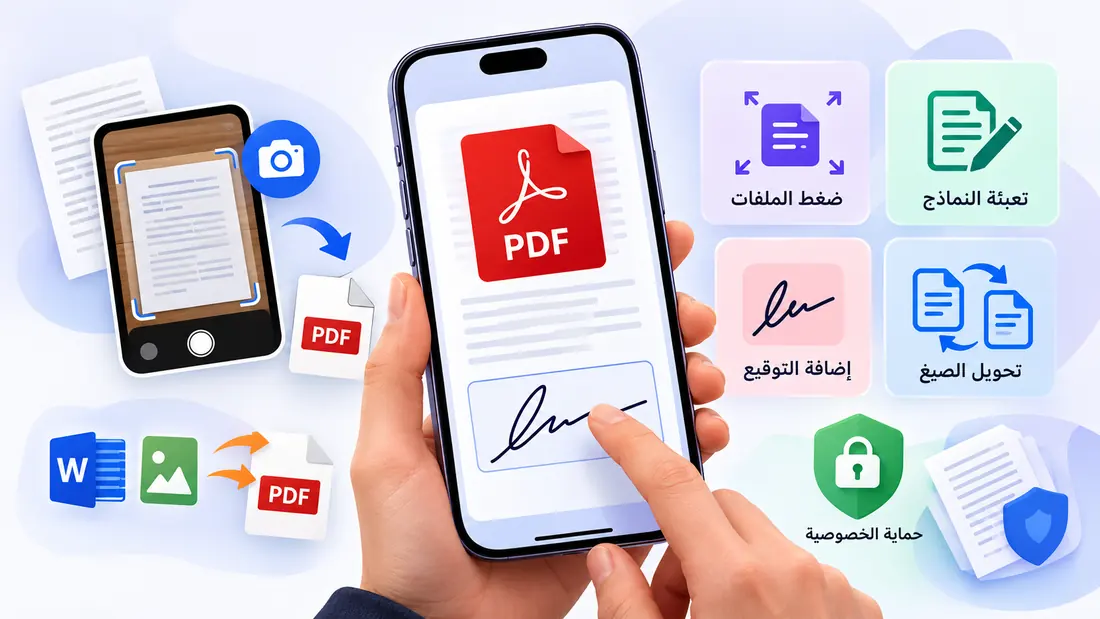
أصبح الهاتف الذكي اليوم أداة عملية لإدارة المستندات وإنجاز المعاملات دون الحاجة إلى الجلوس أمام الحاسوب. فمن خلال تطبيقات موثوقة، يمكنك تصوير الأوراق وتحويلها إلى ملفات PDF، وضغط المستندات الكبيرة، وتعبئة النماذج، وإضافة توقيعك مباشرة من شاشة الهاتف.
تظهر أهمية هذه المهارات عندما تحتاج إلى إرسال سيرة ذاتية عبر البريد الإلكتروني، أو رفع مستند إلى منصة توظيف، أو توقيع طلب إداري، أو مشاركة أوراق رسمية مع جهة عمل. وقد تواجه مشكلة شائعة تتمثل في تجاوز حجم الملف للحد المسموح به، أو عدم معرفة الطريقة الصحيحة للتوقيع على المستند دون طباعته.
لكن ليست جميع أدوات PDF متشابهة؛ فبعض التطبيقات توفر القراءة والتوقيع مجانًا، بينما تتطلب ميزات مثل الضغط المتقدم أو تحويل الملفات اشتراكًا مدفوعًا. كما أن بعض الخدمات تعالج الملفات على خوادم خارجية، وهو أمر يستحق الانتباه عند التعامل مع الوثائق الشخصية.
في هذا الدليل ستتعرف على خطوات عملية لتحويل الصور والمستندات إلى PDF، وتقليل حجم الملفات، وإضافة التوقيعات وتعبئة النماذج، مع توضيح الفروق المهمة بين التوقيع الإلكتروني والتوقيع الرقمي، وكيفية حماية بياناتك أثناء استخدام هذه الأدوات.
أولًا: ما هو ملف PDF ولماذا يُستخدم في المستندات الرسمية؟
يرمز PDF إلى Portable Document Format، وهو تنسيق صُمم للحفاظ على شكل المستند وتوزيع عناصره عند عرضه على أجهزة وأنظمة تشغيل مختلفة.
فعندما تُنشئ سيرة ذاتية أو عقدًا أو تقريرًا بتنسيق PDF، يبقى ترتيب النصوص والصور والجداول والصفحات أكثر ثباتًا مقارنة ببعض تنسيقات المستندات القابلة للتحرير.
ولهذا السبب تعتمد عليه المؤسسات في تبادل النماذج والوثائق التي يجب أن تظهر بصورة متناسقة لدى جميع المستلمين.
لماذا لا يمكن تعديل بعض ملفات PDF بسهولة؟
تختلف بنية ملفات PDF حسب طريقة إنشائها.
فالملف الناتج عن برنامج لتحرير النصوص قد يحتوي على نصوص قابلة للتحديد والبحث، بينما يكون المستند المصور بالهاتف عبارة عن صور للصفحات.
وفي الحالة الثانية، قد تحتاج إلى تقنية التعرف الضوئي على الحروف (OCR) لاستخراج النصوص وتحويلها إلى محتوى قابل للبحث أو التحرير.
كذلك قد تكون بعض الملفات محمية بكلمة مرور أو بقيود تحرير، ولذلك لا تتوفر جميع أدوات التعديل لكل مستند.
ما الفرق بين القراءة والتعديل والتحويل؟
قراءة PDF تعني فتح الملف والاطلاع على محتواه.
أما التعليق عليه فيشمل إضافة الملاحظات والتظليل والتوقيعات.
ويعني تحويله تغيير تنسيقه، مثل إنشاء PDF من صورة أو تحويل PDF إلى مستند Word.
أما تعديل النصوص الأصلية داخل الملف فهو إجراء مختلف، وقد يتطلب تطبيقًا متخصصًا أو اشتراكًا مدفوعًا.
معرفة هذه الفروق تساعدك على اختيار الأداة المناسبة بدلًا من تثبيت عدة تطبيقات تؤدي وظائف متشابهة.
ثانيًا: كيفية تحويل الصور والأوراق إلى PDF من الهاتف
يمكنك تحويل الأوراق المطبوعة والإيصالات والشهادات إلى ملفات PDF باستخدام كاميرا الهاتف وتطبيق يدعم مسح المستندات ضوئيًا.
وتتميز هذه الطريقة بإمكانية تصحيح ميل الورقة وتحسين وضوح النصوص وجمع عدة صفحات في ملف واحد.
تحويل المستندات إلى PDF على Android
تتوفر ميزة مسح المستندات في بعض تطبيقات Google Drive وتطبيقات إدارة الملفات والكاميرا، بحسب نوع الهاتف وإصدار التطبيق.
لإنشاء مستند PDF باستخدام تطبيق يدعم المسح الضوئي:
1. افتح تطبيق Google Drive أو تطبيق المسح الضوئي المتوفر على هاتفك.
2. ابحث عن خيار المسح الضوئي (Scan)، وقد يظهر ضمن زر الإضافة أو كرمز للكاميرا.
3. ضع المستند على سطح مستوٍ وفي مكان جيد الإضاءة.
4. وجّه الكاميرا إلى الورقة والتقط الصورة.
5. اضبط حدود الصفحة إذا لم يتعرف التطبيق عليها بدقة.
6. حسّن الإضاءة والتباين عند الحاجة.
7. أضف بقية الصفحات إذا كان المستند متعدد الصفحات.
8. احفظ الناتج بصيغة PDF، ثم اختر مكان التخزين المناسب.
قد تختلف أسماء الأزرار وترتيبها حسب إصدار التطبيق والشركة المصنعة للهاتف.
تحويل المستندات إلى PDF على iPhone
يوفر iPhone إمكانية مسح المستندات من خلال تطبيقات مدمجة مثل «الملفات» و«الملاحظات»، بحسب إصدار iOS.
يمكنك تنفيذ العملية من تطبيق «الملفات» بالطريقة التالية:
1. افتح تطبيق «الملفات» (Files).
2. انتقل إلى المكان الذي تريد حفظ المستند فيه.
3. افتح قائمة الخيارات واختر «مسح المستندات» (Scan Documents).
4. وجّه الكاميرا نحو الورقة وانتظر اكتشاف حدودها.
5. التقط الصورة واضبط الزوايا عند الحاجة.
6. أضف الصفحات الأخرى إلى المستند نفسه.
7. احفظ الملف بصيغة PDF.
بعد الحفظ، يمكنك إعادة تسمية المستند ومشاركته عبر البريد الإلكتروني أو التطبيقات الأخرى.
نصائح للحصول على مستند واضح واحترافي
ضع الورقة فوق خلفية تختلف عن لونها، وتجنب الظلال القوية والانعكاسات الناتجة عن الإضاءة المباشرة.
احرص على ظهور زوايا الصفحة الأربع داخل الصورة، ولا تقص الأختام أو التوقيعات أو الأرقام الموجودة عند الحواف.
إذا كان المستند يحتوي على كتابة صغيرة، فراجع وضوح النص بعد الحفظ وقبل إرساله.
ولا تعتمد على التحسين التلقائي وحده؛ فقد تؤدي بعض المرشحات القوية إلى إخفاء تفاصيل مهمة أو تغيير مظهر الأختام.
ثالثًا: كيفية ضغط ملفات PDF وتقليل حجمها من الهاتف
قد تحتاج إلى رفع ملف PDF في منصة لا تقبل ملفات تتجاوز حجمًا محددًا، مثل 2 أو 5 ميجابايت.
وتحدث هذه المشكلة غالبًا مع المستندات التي تحتوي على صور ممسوحة ضوئيًا بدقة مرتفعة أو عدد كبير من الصفحات.
يساعد الضغط على تقليل حجم الملف، لكن النتيجة تعتمد على طبيعة محتواه وطريقة إنشائه.
لماذا يكون حجم بعض ملفات PDF كبيرًا؟
من الأسباب الشائعة:
- وجود صور عالية الدقة داخل الصفحات.
- حفظ المستندات الممسوحة ضوئيًا بصور ملونة كبيرة.
- استخدام إعدادات تصدير غير مناسبة للمشاركة الإلكترونية.
- تضمين خطوط أو عناصر رسومية وبيانات إضافية داخل الملف.
- جمع عدد كبير من الصفحات المصورة في مستند واحد.
ولا يعني الحجم الكبير بالضرورة أن الملف يحتوي على مشكلة؛ فقد تكون الصور عالية الجودة ضرورية لقراءة التفاصيل الدقيقة.
خطوات ضغط PDF باستخدام تطبيق يدعم الميزة
1. افتح تطبيق PDF الموثوق الذي تستخدمه.
2. اختر الملف الذي تريد تقليل حجمه.
3. ابحث عن خيار «ضغط PDF» أو (Compress PDF).
4. اختر مستوى الضغط المتاح في التطبيق.
5. ابدأ العملية وانتظر إنشاء النسخة الجديدة.
6. افتح الملف المضغوط وتحقق من وضوح النصوص والصور.
7. قارن الحجم الجديد بالحجم الأصلي.
8. احتفظ بالنسخة الأصلية حتى تتأكد من صلاحية النسخة المضغوطة.
تختلف مستويات الضغط والميزات المجانية بين التطبيقات، وقد تتطلب بعض الأدوات اتصالًا بالإنترنت أو اشتراكًا.
هل يمكن ضغط PDF دون فقدان الجودة؟
يعتمد ذلك على نوع الضغط ومحتوى المستند.
يمكن لبعض عمليات التحسين إزالة بيانات زائدة أو إعادة تنظيم بنية الملف دون تغيير مرئي في المحتوى.
لكن تقليل دقة الصور أو زيادة ضغطها قد يؤدي إلى فقدان بعض التفاصيل، خصوصًا في المستندات التي تحتوي على أختام صغيرة أو صور أو نصوص دقيقة.
لذلك لا توجد نسبة ثابتة يمكن ضمانها لجميع الملفات، ولا يمكن التأكيد أن الضغط الشديد سيحافظ دائمًا على الجودة الأصلية.
ما أفضل إعداد للضغط؟
إذا كان المستند يحتوي على نصوص عادية وصور قليلة، فابدأ بالضغط المتوسط ثم افحص النتيجة.
أما إذا كان يحتوي على شهادات أو وثائق رسمية أو رسوم دقيقة، فاستخدم ضغطًا خفيفًا للحفاظ على التفاصيل.
وإذا كان المطلوب إرسال المستند إلى جهة تحدد حجمًا أقصى، فحاول الوصول إلى الحجم المطلوب دون التضحية بقابلية القراءة.
تجنب إرسال ملف مضغوط لا يمكن قراءة بياناته بوضوح، حتى لو أصبح حجمه مناسبًا للرفع.
رابعًا: كيفية توقيع ملفات PDF إلكترونيًا من الهاتف
لم يعد توقيع كل مستند يتطلب طباعته ثم تصويره من جديد.
فبعض تطبيقات PDF تتيح إضافة توقيع مرسوم بالإصبع أو قلم الشاشة، ثم وضعه في المكان المناسب داخل الصفحة.
تُعد هذه الطريقة مناسبة للعديد من الاستخدامات اليومية، لكن قبولها قانونيًا يعتمد على نوع المستند والجهة المستلمة والقوانين المعمول بها.
إضافة توقيع باستخدام Adobe Acrobat Reader
يمكن استخدام أداة التعبئة والتوقيع إذا كانت متاحة في إصدار التطبيق والملف الذي تعمل عليه.
اتبع الخطوات التالية:
1. افتح مستند PDF داخل تطبيق Adobe Acrobat Reader.
2. ابحث عن أداة «التعبئة والتوقيع» (Fill & Sign) أو خيار التوقيع المتاح.
3. اختر إنشاء توقيع جديد.
4. ارسم توقيعك بإصبعك أو باستخدام قلم الشاشة.
5. ضع التوقيع في المكان المطلوب داخل المستند.
6. عدّل حجمه وموضعه حتى يتناسب مع خانة التوقيع.
7. احفظ نسخة من المستند بعد الانتهاء.
8. افتح النسخة المحفوظة وتأكد من ظهور التوقيع بصورة صحيحة.
قد تختلف الواجهة وبعض الميزات بحسب نظام التشغيل وإصدار التطبيق.
إضافة توقيع إلى PDF على iPhone
يمكنك في كثير من الحالات استخدام أدوات «توصيف» (Markup) المدمجة في iPhone.
1. افتح ملف PDF من تطبيق «الملفات» أو تطبيق يدعم التوصيف.
2. اضغط على رمز التوصيف.
3. افتح قائمة الإضافة واختر «إضافة توقيع» إذا كان الخيار متاحًا.
4. ارسم توقيعك على الشاشة.
5. ضع التوقيع في المكان المناسب.
6. احفظ المستند بعد التعديل.
هذه الطريقة مفيدة عند الحاجة إلى توقيع بسيط دون تثبيت تطبيق إضافي.
ما الفرق بين التوقيع الإلكتروني والتوقيع الرقمي؟
التوقيع الإلكتروني مصطلح واسع يشمل طرقًا مختلفة للتعبير عن الموافقة على مستند إلكتروني، ومنها إضافة توقيع مرسوم إلى ملف PDF.
أما التوقيع الرقمي (Digital Signature) فيعتمد عادة على تقنيات تشفير وشهادات رقمية تساعد على التحقق من هوية الموقّع وسلامة المستند بعد توقيعه.
إضافة صورة توقيعك إلى PDF لا تعني تلقائيًا إنشاء توقيع رقمي قائم على شهادة موثوقة.
ولهذا، إذا طلبت جهة حكومية أو مؤسسة مالية توقيعًا رقميًا معتمدًا، فتحقق من متطلباتها قبل إرسال المستند.
خامسًا: تعبئة نماذج PDF وإضافة النصوص وعلامات الاختيار
تصل بعض النماذج بصيغة PDF وتحتوي على خانات للاسم ورقم الهاتف والتاريخ والعنوان والتوقيع.
وقد تكون هذه الخانات تفاعلية وقابلة للكتابة مباشرة، أو مجرد مساحات فارغة داخل الصفحة.
تعبئة النماذج التفاعلية
إذا كان الملف يحتوي على حقول قابلة للتعبئة:
1. افتح النموذج داخل قارئ PDF يدعم النماذج.
2. اضغط على الحقل المطلوب.
3. اكتب المعلومات الصحيحة.
4. انتقل إلى بقية الحقول.
5. أضف التوقيع إذا كان مطلوبًا.
6. احفظ الملف ثم أعد فتحه للتحقق من حفظ البيانات.
لا تفترض أن جميع الحقول ستُحفظ تلقائيًا؛ فمن الأفضل الاحتفاظ بنسخة مكتملة بعد تعبئتها.
الكتابة فوق المستندات غير التفاعلية
إذا لم تكن الخانات قابلة للكتابة، فقد تتمكن من استخدام أدوات إضافة النصوص أو التعليقات المتاحة في التطبيق.
ضع النص داخل المساحة المطلوبة واضبط حجمه ليظل واضحًا عند عرض المستند على شاشة أخرى أو طباعته.
وتجنب تغطية البيانات الأصلية أو وضع النص فوق الأختام والعناصر المهمة.
التأكد من صحة المستند قبل الإرسال
راجع الاسم والأرقام والتواريخ وعناوين البريد الإلكتروني.
تأكد أيضًا من أن جميع الصفحات موجودة بالترتيب الصحيح، وأن التوقيع يظهر في موضعه، وأن الملف يفتح بصورة طبيعية.
وإذا كان المستند رسميًا، فتحقق من قبول الجهة المستلمة لطريقة التعبئة والتوقيع المستخدمة.
سادسًا: تحويل ملفات Word والصور إلى PDF والعكس
لا تقتصر إدارة المستندات على ضغطها وتوقيعها؛ فقد تحتاج أحيانًا إلى تحويل ملف Word إلى PDF أو استخراج محتوى من PDF لتعديله.
تحويل Word إلى PDF
إذا كان المستند موجودًا في تطبيق يدعم التصدير، مثل بعض تطبيقات معالجة النصوص، يمكنك عادة اتباع الخطوات التالية:
1. افتح مستند Word.
2. انتقل إلى قائمة المشاركة أو التصدير.
3. اختر PDF إذا كان متاحًا.
4. حدد مكان الحفظ.
5. افتح الملف الناتج وراجع تنسيق الصفحات.
هذه الطريقة مناسبة لإنشاء سير ذاتية وتقارير وطلبات رسمية بتنسيق ثابت.
تحويل الصور إلى ملف PDF واحد
إذا كانت لديك عدة صور لمستند واحد، فاستخدم تطبيقًا يدعم جمع الصور في PDF متعدد الصفحات.
رتّب الصور قبل الحفظ، وتأكد من أن كل صفحة تظهر بالاتجاه الصحيح.
قد يكون من الأفضل إعادة مسح بعض الصفحات بدلًا من محاولة إصلاح صور ضبابية يصعب قراءة محتواها.
تحويل PDF إلى Word
يمكن لبعض التطبيقات تحويل ملفات PDF إلى مستندات Word قابلة للتحرير.
لكن دقة التحويل تختلف حسب بنية الملف، وقد تحتاج المستندات المصورة إلى التعرف الضوئي على الحروف (OCR).
كما يمكن أن تتغير أماكن الجداول والخطوط والفقرات أثناء التحويل، لذلك يجب مراجعة الملف الناتج قبل استخدامه في معاملة مهمة.
سابعًا: حماية الخصوصية عند تحويل المستندات وضغطها وتوقيعها
قد تحتوي ملفات PDF على بيانات شخصية أو مالية، مثل صور الهوية أو العقود أو كشوفات الحسابات أو بيانات العملاء.
لهذا ينبغي التعامل معها بحذر، خصوصًا عند استخدام مواقع تقدم خدمات مجانية لتحويل الملفات وضغطها.
اختر تطبيقات موثوقة
حمّل التطبيقات من المتاجر الرسمية، وراجع اسم المطور وسياسة الخصوصية والأذونات المطلوبة.
ولا تمنح تطبيقًا صلاحية الوصول إلى جميع ملفات هاتفك إذا كانت المهمة لا تحتاج إلا إلى اختيار مستند محدد.
يمكنك الاستفادة من دليل مراجعة أذونات التطبيقات والخصوصية لمعرفة كيفية فحص الصلاحيات وتقليل وصول التطبيقات إلى بياناتك.
افهم أين تتم معالجة الملف
بعض التطبيقات تعالج المستند محليًا على الهاتف، بينما ترفع خدمات أخرى الملف إلى خوادمها لإتمام التحويل أو الضغط.
لا تفترض أن التطبيق يعمل دون اتصال بالإنترنت أو أن المستند يبقى على جهازك إلا بعد التحقق من طريقة عمل الخدمة.
إذا كان المستند شديد الحساسية، ففضّل أداة موثوقة تدعم المعالجة المحلية عندما تكون هذه الميزة متاحة.
احذر من رفع المستندات الحساسة إلى مواقع مجهولة
تجنب رفع صور الهويات وكشوفات الحسابات والعقود السرية إلى خدمات لا تعرف الجهة المشغلة لها أو طريقة احتفاظها بالملفات.
وإذا اضطررت إلى استخدام خدمة سحابية، فراجع سياسة الخصوصية وشروط الاحتفاظ بالمستندات وحذفها.
ولا تعتمد على وجود HTTPS وحده باعتباره ضمانًا كاملًا لأمان الخدمة أو لعدم احتفاظها بنسخة من الملف.
استخدم كلمات المرور عند الحاجة
تدعم بعض أدوات PDF حماية الملفات بكلمات مرور أو تقييد بعض العمليات.
اختر كلمة مرور قوية عند استخدام هذه الميزة، وشاركها مع المستلم عبر قناة منفصلة إذا كان ذلك مناسبًا.
لكن تذكر أن حماية PDF بكلمة مرور لا تمنع جميع صور نسخ المحتوى بعد فتحه، ولا تغني عن اختيار وسيلة مشاركة آمنة.
ثامنًا: أخطاء شائعة يجب تجنبها عند التعامل مع PDF
توجد أخطاء بسيطة قد تؤدي إلى رفض المستند أو فقدان بيانات مهمة، رغم نجاح عملية التحويل أو التوقيع.
1. حذف النسخة الأصلية بعد الضغط
احتفظ بالملف الأصلي حتى تتأكد من أن النسخة الجديدة واضحة ومكتملة ومقبولة لدى الجهة المستلمة.
2. الاعتماد على الضغط الشديد لكل المستندات
قد يجعل الضغط القوي الأختام والصور والنصوص الصغيرة أقل وضوحًا.
اختر مستوى الضغط بناءً على محتوى المستند والغرض من استخدامه.
3. الخلط بين التوقيع المرسوم والتوقيع الرقمي المعتمد
قد تقبل بعض الجهات التوقيع الإلكتروني البسيط، بينما تشترط جهات أخرى توقيعًا رقميًا معتمدًا.
تحقق من المتطلبات قبل إرسال أي عقد أو مستند ذي أثر قانوني.
4. رفع ملفات شخصية إلى خدمات غير معروفة
قد يؤدي ذلك إلى مشاركة بيانات حساسة مع جهات لا تعرف سياسات الحفظ والحذف لديها.
استخدم أدوات موثوقة وراجع الأذونات وسياسات الخصوصية.
5. إرسال الملف دون فتحه بعد الحفظ
افتح النسخة النهائية وتأكد من ظهور الصفحات والتوقيع والحقول المكتملة بصورة صحيحة.
ولا تكتفِ برسالة نجاح الحفظ داخل التطبيق.
تاسعًا: أسئلة شائعة حول إدارة ملفات PDF من الهاتف
هل يمكن إنشاء PDF من الهاتف دون كمبيوتر؟
نعم. يمكنك استخدام أدوات المسح الضوئي أو خيارات التصدير المتوفرة في بعض تطبيقات Android وiPhone لإنشاء ملفات PDF من الصور والمستندات.
هل يمكن ضغط PDF مجانًا؟
نعم، توجد أدوات توفر الضغط مجانًا، لكن حدود الاستخدام وجودة الضغط والميزات المتاحة تختلف بين الخدمات والتطبيقات.
هل يؤدي ضغط PDF إلى فقدان الجودة؟
ليس دائمًا. بعض عمليات التحسين لا تسبب فقدانًا مرئيًا، بينما قد يؤدي تقليل دقة الصور إلى انخفاض وضوحها.
هل التوقيع بالإصبع على PDF معتمد رسميًا؟
يعتمد قبول التوقيع على نوع المستند ومتطلبات الجهة المستلمة والقوانين المعمول بها. ولا يُعد التوقيع المرسوم تلقائيًا توقيعًا رقميًا معتمدًا.
هل يمكن تعبئة نموذج PDF دون طباعته؟
نعم، إذا كان النموذج تفاعليًا أو كان التطبيق يدعم إضافة النصوص والتوقيعات إلى الصفحات.
هل من الآمن تحويل المستندات عبر الإنترنت؟
يعتمد ذلك على موثوقية الخدمة وسياسة الخصوصية وطريقة معالجة الملفات وحفظها. بالنسبة للمستندات الحساسة، يُفضّل استخدام أدوات موثوقة تدعم المعالجة المحلية متى أمكن.
الخلاصة: كيف تدير ملفات PDF من هاتفك بكفاءة وأمان؟
يمكن للهاتف الذكي أن يوفر معظم الأدوات التي تحتاج إليها لإنشاء مستندات PDF ومشاركتها وتوقيعها دون الرجوع إلى الحاسوب.
ابدأ باستخدام أداة مسح ضوئي موثوقة لتحويل الأوراق إلى ملفات واضحة، ثم اضغط المستند عند الحاجة مع الحفاظ على قابلية قراءة النصوص والتفاصيل.
وعند تعبئة النماذج أو إضافة التوقيع، تأكد من حفظ النسخة النهائية ومراجعتها، ولا تخلط بين التوقيع الإلكتروني البسيط والتوقيع الرقمي الذي قد تتطلبه بعض المعاملات الرسمية.
وأخيرًا، اجعل خصوصية المستند جزءًا من قرارك عند اختيار التطبيق؛ فسهولة التحويل والضغط لا ينبغي أن تأتي على حساب أمان بياناتك الشخصية.
باتباع هذه الخطوات، يمكنك إنجاز كثير من المعاملات اليومية من هاتفك بطريقة عملية ومنظمة، مع تقليل الأخطاء والحفاظ على جودة المستندات وسريتها.
المصادر الرسمية
روابط رسمية مرتبطة بالمعلومات والخدمات المذكورة في هذا المقال.