كيف تحمي شبكة الواي فاي المنزلية من الاختراق وسرقة السرعة؟ 7 إعدادات ضرورية في الراوتر
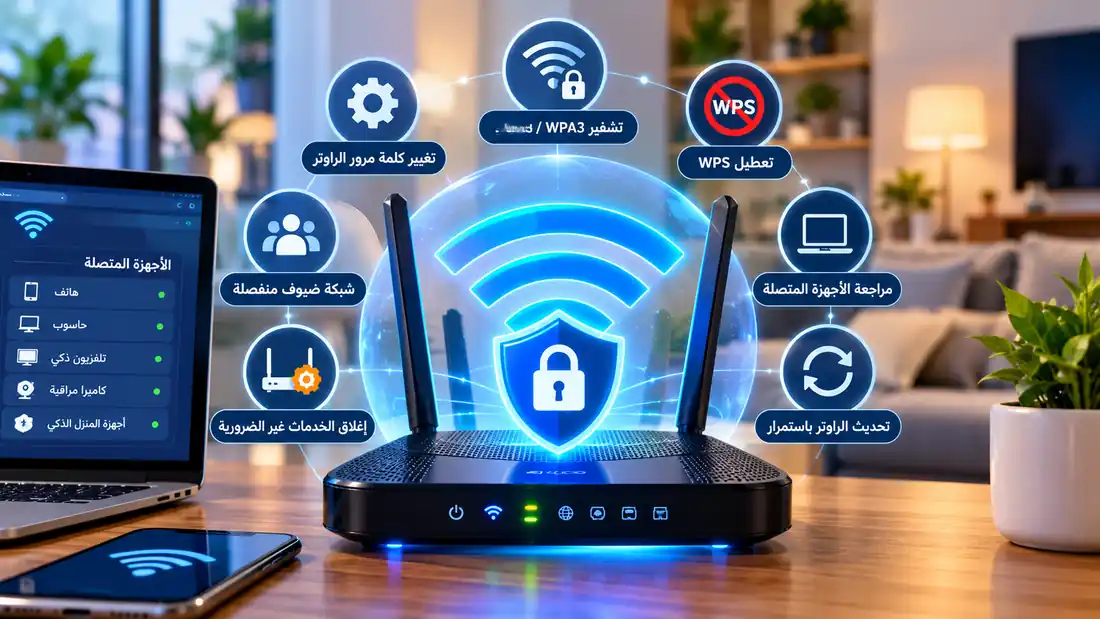
دليل عملي يشرح أهم إعدادات حماية راوتر الواي فاي المنزلي، وتغيير التشفير إلى WPA3، وإخفاء الشبكة لمنع المتطفلين من سرقة سرعة الإنترنت أو اختراق الأجهزة.
محتوى المقال
يُعد جهاز الراوتر نقطة الاتصال الأساسية بين الإنترنت والأجهزة الموجودة داخل المنزل، فمن خلاله تتصل الهواتف الذكية والحواسيب والتلفزيونات وكاميرات المراقبة وغيرها من الأجهزة بالشبكة.
ورغم أهمية هذا الجهاز، يكتفي كثير من المستخدمين بتغيير كلمة مرور الواي فاي عند تركيب الراوتر، دون مراجعة إعدادات الأمان الأخرى التي قد تؤثر على حماية الشبكة وخصوصية الأجهزة المتصلة بها.
قد يؤدي ضعف إعدادات الحماية إلى اتصال أشخاص غير مصرح لهم بالشبكة، واستهلاك جزء من سرعة الإنترنت وباقة البيانات، أو محاولة الوصول إلى الأجهزة والخدمات المحلية التي لم تُؤمَّن بصورة صحيحة.
لكن بطء الإنترنت لا يعني بالضرورة أن أحدًا اخترق الشبكة؛ فقد يكون السبب ضعف الإشارة، أو ازدحام القنوات اللاسلكية، أو استهلاك أحد الأجهزة المتصلة لكمية كبيرة من البيانات.
في هذا الدليل، ستتعرف على سبعة إعدادات مهمة تساعدك على حماية شبكة الواي فاي المنزلية، والتحقق من الأجهزة المتصلة، وتقليل فرص الوصول غير المصرح به، مع خطوات عملية يمكن تنفيذها من الهاتف أو الحاسوب.
أولًا: لماذا لا تكفي كلمة مرور الواي فاي وحدها لحماية الشبكة؟
تُعد كلمة المرور القوية عنصرًا أساسيًا في حماية الاتصال اللاسلكي، لكنها ليست الإعداد الأمني الوحيد الذي ينبغي الاهتمام به.
فقد تستخدم شبكة المنزل كلمة مرور طويلة، بينما يظل الراوتر يعمل بنظام تشفير قديم، أو يحتفظ بكلمة مرور ضعيفة للوحة الإدارة، أو يسمح بإدارة إعداداته عن بُعد دون حاجة.
كما أن تحديث البرنامج الداخلي للراوتر، المعروف باسم Firmware، مهم لمعالجة الثغرات الأمنية التي قد تُكتشف بعد طرح الجهاز في الأسواق.
ما المخاطر المحتملة عند ضعف حماية الراوتر؟
قد تتضمن المخاطر:
- اتصال أجهزة غير معروفة بالشبكة واستهلاك الإنترنت.
- تغيير إعدادات الشبكة إذا تمكن شخص من الوصول إلى لوحة الإدارة.
- تعديل إعدادات DNS وتوجيه بعض طلبات التصفح إلى وجهات غير مرغوبة.
- محاولة الوصول إلى أجهزة منزلية أو خدمات مشاركة ملفات غير محمية.
- استغلال ثغرات في الراوتر أو الأجهزة المتصلة بالشبكة.
ولا تعني هذه المخاطر أن كل جهاز متصل يستطيع قراءة جميع بياناتك؛ فالعديد من المواقع والتطبيقات تستخدم التشفير لحماية البيانات أثناء انتقالها.
ومع ذلك، فإن حماية الراوتر تقلل فرص التعرض لهجمات تستهدف الشبكة المحلية.
ثانيًا: كيف تدخل إلى إعدادات الراوتر من الهاتف أو الكمبيوتر؟
قبل تعديل أي إعداد، تحتاج إلى الوصول إلى لوحة التحكم الخاصة بالراوتر.
تختلف طريقة الدخول بحسب الشركة المصنعة ومزود خدمة الإنترنت، لكن الخطوات الأساسية متشابهة في كثير من الأجهزة.
الخطوة الأولى: الاتصال بشبكة الراوتر
اتصل بشبكة الواي فاي المنزلية من الهاتف أو الحاسوب.
يمكن أيضًا استخدام اتصال سلكي إذا كان الجهاز يدعم ذلك.
الخطوة الثانية: معرفة عنوان لوحة الإدارة
افتح متصفح الإنترنت واكتب عنوان الراوتر في شريط العناوين.
من العناوين الشائعة:
192.168.1.1
192.168.0.1
هذه أمثلة فقط، وليست عناوين ثابتة لجميع أجهزة الراوتر.
إذا لم يفتح أي منها، يمكنك معرفة عنوان البوابة الافتراضية (Default Gateway) من تفاصيل اتصال الشبكة في جهازك، أو مراجعة الملصق الموجود على الراوتر ودليل الشركة المصنعة.
الخطوة الثالثة: تسجيل الدخول
أدخل بيانات إدارة الراوتر.
انتبه إلى أن كلمة مرور لوحة الإدارة قد تختلف عن كلمة مرور شبكة الواي فاي.
إذا كنت لا تعرف بيانات الدخول، فراجع الملصق أو دليل الجهاز أو تعليمات مزود الخدمة.
ولا تُجرِ إعادة ضبط المصنع قبل التأكد من امتلاك بيانات الاتصال اللازمة لإعادة إعداد الإنترنت، لأن بعض الأجهزة تحتاج إلى إعدادات خاصة بمزود الخدمة.
الخطوة الرابعة: حفظ نسخة من الإعدادات
إذا كان الراوتر يدعم تصدير نسخة احتياطية من الإعدادات، فمن المفيد الاحتفاظ بها في مكان آمن قبل إجراء تغييرات كبيرة.
لا تشارك ملف الإعدادات مع الآخرين؛ فقد يحتوي على معلومات حساسة عن الشبكة.
بعد الدخول إلى لوحة التحكم، يمكنك البدء بتطبيق الإعدادات السبعة التالية.
ثالثًا: الإعداد الأول — تغيير كلمة مرور إدارة الراوتر
من الأخطاء الشائعة الاهتمام بكلمة مرور الواي فاي مع ترك كلمة مرور لوحة الإدارة دون تغيير.
إذا استطاع شخص الوصول إلى لوحة الإدارة، فقد يتمكن من تغيير إعدادات الشبكة أو كلمة مرور الاتصال أو إعدادات الأمان.
كيفية تغيير كلمة مرور الإدارة
1. افتح لوحة التحكم الخاصة بالراوتر.
2. ابحث عن قسم الإدارة أو النظام أو الحساب.
3. افتح خيار تغيير كلمة مرور المسؤول (Administrator Password).
4. أدخل كلمة المرور الحالية إذا طُلب منك ذلك.
5. أنشئ كلمة مرور جديدة وطويلة وفريدة.
6. احفظ التغيير.
7. سجّل الدخول مجددًا للتأكد من نجاح العملية.
تختلف أسماء الأقسام حسب نوع الراوتر.
كيف تختار كلمة مرور قوية؟
استخدم كلمة مرور طويلة يصعب تخمينها، ويفضل أن تكون عبارة مرور مكونة من كلمات عشوائية غير مترابطة أو سلسلة فريدة من الأحرف.
تجنب استخدام اسمك أو رقم هاتفك أو تاريخ ميلادك أو كلمة مرور تستخدمها في حساب آخر.
ويمكنك حفظها في مدير كلمات مرور موثوق.
هل يجب تغيير اسم المستخدم أيضًا؟
إذا كان الراوتر يسمح بتغيير اسم حساب الإدارة الافتراضي، فقد يكون ذلك مفيدًا، لكنه لا يغني عن كلمة المرور القوية.
وإذا كان الجهاز يدعم المصادقة متعددة العوامل للوحة الإدارة، ففعّلها وفق تعليمات الشركة.
رابعًا: الإعداد الثاني — استخدام تشفير WPA3 أو WPA2-AES
يحدد بروتوكول أمان الواي فاي الطريقة التي تُحمى بها الاتصالات اللاسلكية بين الراوتر والأجهزة.
بعض الأنظمة القديمة لم تعد مناسبة لحماية الشبكات الحديثة.
ما الفرق بين WPA2 وWPA3؟
يُعد WPA3 معيارًا أحدث يوفر تحسينات أمنية مقارنة بالأجيال السابقة، بما في ذلك تحسين مقاومة بعض محاولات تخمين كلمات المرور.
أما WPA2 باستخدام AES فيظل خيارًا مناسبًا للأجهزة التي لا تدعم WPA3، بشرط استخدام كلمة مرور قوية وإعدادات صحيحة.
ما الإعداد الذي ينبغي اختياره؟
اتبع الترتيب التالي بحسب إمكانات الراوتر وأجهزتك:
1. اختر WPA3-Personal إذا كان الراوتر وجميع الأجهزة المهمة يدعمونه.
2. إذا كانت لديك أجهزة قديمة، فقد تحتاج إلى وضع WPA2/WPA3 الانتقالي.
3. إذا لم يكن WPA3 متاحًا، استخدم WPA2-Personal مع AES.
4. تجنب WEP وWPA القديم وخيارات TKIP القديمة.
5. تجنب الشبكات المفتوحة غير المحمية بكلمة مرور للاستخدام المنزلي المعتاد.
قد يختلف اسم خيار التشفير في لوحة التحكم.
هل يمكن أن تتوقف بعض الأجهزة عن الاتصال؟
نعم، فقد لا تدعم بعض الأجهزة القديمة WPA3.
إذا واجهت هذه المشكلة، تحقق من تحديث الجهاز أو استخدم إعدادًا متوافقًا وآمنًا قدر الإمكان.
ولا تُضعف أمان الشبكة الرئيسية من أجل جهاز قديم إذا كان بإمكانك عزله في شبكة منفصلة مناسبة.
خامسًا: الإعداد الثالث — تعطيل WPS عند عدم الحاجة إليه
تتيح ميزة WPS، أو Wi-Fi Protected Setup، توصيل بعض الأجهزة بالشبكة دون إدخال كلمة المرور بالطريقة المعتادة.
وقد تعمل هذه الميزة باستخدام زر فعلي أو رمز PIN.
لماذا يُنصح بتعطيل WPS؟
ارتبطت طريقة WPS المعتمدة على PIN بنقاط ضعف أمنية في بعض التطبيقات والأجهزة، خصوصًا عندما لا توجد حماية كافية ضد محاولات التخمين المتكررة.
ولا يعني ذلك أن جميع طرق WPS وجميع أجهزة الراوتر معرضة للخطر نفسه.
لكن إذا كنت لا تحتاج إلى الميزة، فإن تعطيلها يقلل سطح الهجوم المحتمل.
خطوات تعطيل WPS
1. افتح إعدادات الراوتر.
2. انتقل إلى قسم Wireless أو Wi-Fi.
3. ابحث عن خيار WPS.
4. عطّل الميزة إذا كان الخيار متاحًا.
5. احفظ التغييرات.
6. تأكد من أن أجهزتك المعتادة ما زالت متصلة.
إذا كنت تحتاج إلى توصيل جهاز جديد، يمكنك استخدام كلمة مرور الشبكة أو طريقة اقتران آمنة يدعمها الجهاز.
سادسًا: الإعداد الرابع — إنشاء شبكة ضيوف منفصلة
عندما يزورك الأصدقاء أو الأقارب، قد تحتاج إلى منحهم اتصالًا بالإنترنت دون مشاركة كلمة مرور الشبكة الرئيسية.
توفر كثير من أجهزة الراوتر ميزة شبكة الضيوف (Guest Network) لهذا الغرض.
لماذا تعتبر شبكة الضيوف مفيدة؟
تتيح لك إنشاء شبكة منفصلة باسم وكلمة مرور مختلفين.
وفي بعض أجهزة الراوتر، يمكن تفعيل خيار يمنع أجهزة الضيوف من الوصول إلى الأجهزة الموجودة على الشبكة الرئيسية.
هذه الميزة مفيدة عندما تكون لديك حواسيب عمل أو أجهزة تخزين أو كاميرات مراقبة منزلية.
لكن العزل ليس متطابقًا في جميع الأجهزة، ولذلك يجب التأكد من إعدادات الشبكة الفعلية.
كيفية تفعيل شبكة الضيوف
1. افتح لوحة إدارة الراوتر.
2. ابحث عن قسم Guest Network.
3. فعّل شبكة الضيوف.
4. اختر اسمًا مختلفًا عن اسم الشبكة الرئيسية.
5. أنشئ كلمة مرور قوية.
6. فعّل عزل الضيوف عن الشبكة المحلية إذا كان الخيار متاحًا.
7. احفظ الإعدادات واختبر الاتصال.
هل يمكن استخدام شبكة الضيوف للأجهزة الذكية؟
في بعض الحالات، نعم.
قد يكون فصل بعض الأجهزة الذكية عن الحواسيب والهواتف الشخصية مفيدًا، خصوصًا إذا كانت لا تحتاج إلى الوصول إلى بقية الأجهزة.
لكن بعض الأجهزة المنزلية الذكية تحتاج إلى الاتصال المحلي مع الهاتف أو وحدة التحكم، وقد تتوقف بعض وظائفها إذا فُعّل العزل الكامل.
لذلك اختبر توافق الأجهزة قبل نقلها إلى شبكة منفصلة.
سابعًا: الإعداد الخامس — تعطيل الإدارة عن بُعد والخدمات غير الضرورية
تتيح بعض أجهزة الراوتر إدارة إعداداتها من خارج المنزل عبر الإنترنت.
قد تكون هذه الميزة مفيدة في حالات محددة، لكنها تزيد طرق الوصول المحتملة إلى لوحة الإدارة.
ما المقصود بالإدارة عن بُعد؟
تعني إمكانية فتح واجهة إدارة الراوتر من خارج الشبكة المنزلية، بدلًا من اقتصار الوصول عليها من الأجهزة المتصلة محليًا.
قد تظهر في الإعدادات بأسماء مثل:
Remote Management
Remote Administration
Web Access from WAN
كيف تقلل المخاطر؟
إذا كنت لا تحتاج إلى إدارة الراوتر من خارج المنزل:
1. افتح إعدادات الإدارة أو الأمان.
2. ابحث عن خيار الإدارة عن بُعد.
3. عطّله إذا كان مفعّلًا.
4. احفظ الإعدادات.
5. تحقق من استمرار إمكانية إدارة الراوتر من داخل المنزل.
ماذا عن UPnP؟
تسمح ميزة UPnP لبعض الأجهزة والتطبيقات بطلب إعدادات اتصال أو فتح منافذ تلقائيًا.
قد تحتاج إليها تطبيقات أو أجهزة معينة، لكنها ليست ضرورية لجميع المنازل.
إذا لم تكن تحتاج إليها، يمكنك التفكير في تعطيلها بعد التأكد من أن ذلك لن يؤثر على الألعاب أو الخدمات أو الأجهزة التي تستخدمها.
كذلك راجع قواعد تحويل المنافذ (Port Forwarding) واحذف القواعد القديمة التي لم تعد تحتاج إليها.
لا تغيّر هذه الإعدادات عشوائيًا إذا كانت لديك كاميرات أو أنظمة عمل تعتمد على وصول خارجي محدد.
ثامنًا: الإعداد السادس — تحديث البرنامج الداخلي للراوتر
البرنامج الداخلي (Firmware) هو النظام الذي يدير وظائف الراوتر واتصالاته وإعدادات الأمان الخاصة به.
قد تصدر الشركة المصنعة تحديثات لمعالجة ثغرات أمنية أو إصلاح أخطاء أو تحسين استقرار الجهاز.
كيفية التحقق من التحديثات
1. افتح لوحة إدارة الراوتر.
2. ابحث عن قسم Firmware Update أو System Update.
3. تحقق من الإصدار المثبت.
4. استخدم وظيفة البحث عن تحديثات إذا كانت متاحة.
5. إذا ظهر تحديث رسمي متوافق، اقرأ تعليمات الشركة.
6. ابدأ التحديث مع التأكد من استقرار مصدر الكهرباء.
7. انتظر حتى يكتمل التحديث ويعيد الجهاز تشغيل نفسه إذا لزم الأمر.
لا تفصل الكهرباء أثناء عملية التحديث، لأن انقطاعها قد يؤدي إلى تعطل الجهاز في بعض الحالات.
هل يجب تنزيل التحديثات من مواقع خارجية؟
لا.
استخدم واجهة التحديث الرسمية أو موقع الشركة المصنعة، وتأكد من تطابق ملف التحديث مع الطراز وإصدار الجهاز.
تثبيت ملف غير متوافق قد يسبب مشاكل في تشغيل الراوتر.
ماذا إذا توقف الراوتر عن تلقي التحديثات؟
إذا كان الجهاز قديمًا ولم يعد يحصل على تحديثات أمنية، فقد يكون من المناسب التفكير في استبداله براوتر حديث مدعوم.
وتزداد أهمية ذلك عندما تكون هناك ثغرات معروفة لم تعد الشركة توفر إصلاحات لها.
تاسعًا: الإعداد السابع — مراجعة الأجهزة المتصلة وتغيير كلمة المرور عند الاشتباه
تحتوي معظم أجهزة الراوتر على صفحة تعرض الأجهزة المتصلة بالشبكة.
قد تظهر الأجهزة بأسمائها أو بعناوين IP أو بعناوين MAC.
تساعدك هذه القائمة على اكتشاف الاتصالات غير المتوقعة، لكنها ليست دائمًا دليلًا قاطعًا على وجود متطفل.
كيف تعرف الأجهزة المتصلة؟
1. افتح لوحة إدارة الراوتر.
2. ابحث عن قسم Connected Devices أو Clients أو Device List.
3. راجع أسماء الأجهزة وعناوينها.
4. قارن القائمة بهواتف الأسرة والحواسيب والتلفزيونات والأجهزة الذكية.
5. إذا ظهر جهاز غير معروف، حاول تحديد هويته قبل اتخاذ إجراء.
قد يظهر هاتفك باسم مختلف أو بعنوان MAC خاص متغير لأسباب تتعلق بالخصوصية.
لذلك لا تعتبر كل اسم غريب دليلًا على الاختراق.
ماذا تفعل إذا اكتشفت جهازًا غير مصرح له؟
ابدأ بتغيير كلمة مرور شبكة الواي فاي إلى كلمة جديدة قوية وفريدة.
ثم:
1. أعد توصيل أجهزتك الموثوقة بكلمة المرور الجديدة.
2. تحقق من استخدام WPA2-AES أو WPA3.
3. عطّل WPS إذا لم تكن تحتاج إليه.
4. غيّر كلمة مرور إدارة الراوتر إذا لم تكن قد فعلت ذلك.
5. راجع الأجهزة المتصلة مجددًا.
6. افحص إعدادات الإدارة عن بُعد وDNS وقواعد تحويل المنافذ بحثًا عن تغييرات غير متوقعة.
يمكن استخدام خيار الحظر الموجود في بعض أجهزة الراوتر، لكنه ليس بديلًا عن تغيير كلمة المرور وتأمين الشبكة.
هل حظر عنوان MAC يمنع المتطفل نهائيًا؟
لا.
يمكن تغيير أو انتحال عنوان MAC في بعض الحالات، ولذلك لا ينبغي الاعتماد على تصفية عناوين MAC بوصفها وسيلة الحماية الأساسية.
الأولوية هي التشفير الحديث وكلمة المرور القوية وتحديث الراوتر.
عاشرًا: هل إخفاء اسم شبكة الواي فاي يزيد الأمان؟
يعتقد بعض المستخدمين أن إخفاء اسم الشبكة (Hide SSID) يمنع اكتشافها ويحميها من الاختراق.
لكن إخفاء الاسم لا يوفر حماية أمنية قوية بحد ذاته.
لماذا لا يُعد إخفاء الشبكة حماية كافية؟
قد يظل وجود الشبكة قابلًا للاكتشاف باستخدام أدوات تحليل الشبكات اللاسلكية، حتى عندما لا يظهر اسمها في قائمة الاتصال المعتادة.
كما قد يؤدي إخفاء الاسم إلى تعقيد اتصال بعض الأجهزة بالشبكة.
ما الأفضل بدلًا من إخفاء الشبكة؟
استخدم تشفير WPA3 أو WPA2-AES، وكلمة مرور قوية، وعطّل الخدمات غير الضرورية.
يمكنك ترك اسم الشبكة ظاهرًا دون أن يعني ذلك أن الشبكة أصبحت غير آمنة.
ولا تستخدم اسمًا يكشف معلومات شخصية حساسة، مثل اسمك الكامل أو عنوان منزلك.
الحادي عشر: كيف تعرف سبب بطء الواي فاي وسرقة السرعة؟
قد يكون ضعف سرعة الإنترنت ناتجًا عن عوامل متعددة، وليس بالضرورة بسبب اتصال شخص غريب.
قبل اتهام أحد باستهلاك الشبكة، من الأفضل إجراء بعض الفحوصات البسيطة.
افحص الأجهزة التي تستهلك الإنترنت
قد تؤدي تحديثات النظام أو النسخ الاحتياطي السحابي أو مشاهدة الفيديو بجودة مرتفعة إلى استهلاك جزء كبير من سرعة الاتصال.
إذا كان الراوتر يوفر إحصاءات استهلاك البيانات لكل جهاز، فراجعها لتحديد مصادر الاستخدام المرتفع.
تحقق من قوة الإشارة
كلما ابتعد الجهاز عن الراوتر أو زادت الجدران والعوائق بينهما، قد تنخفض جودة الاتصال.
ضع الراوتر في مكان مناسب ومرتفع نسبيًا وبعيد عن العوائق المعدنية الكبيرة قدر الإمكان.
اختر نطاق Wi-Fi المناسب
يوفر نطاق 2.4GHz عادة تغطية أوسع وقدرة أفضل نسبيًا على عبور بعض العوائق، لكنه قد يكون أكثر ازدحامًا.
أما نطاق 5GHz فيمكن أن يوفر سرعات أعلى في ظروف مناسبة، لكن مداه قد يكون أقصر.
وتدعم بعض الأجهزة الحديثة نطاق 6GHz أيضًا، وفق إمكانات الراوتر والهاتف والأنظمة المحلية.
اختر النطاق المناسب بحسب المسافة والتداخل وقدرات أجهزتك.
هل إعادة تشغيل الراوتر تزيد السرعة؟
قد تساعد إعادة التشغيل على معالجة بعض الأعطال المؤقتة أو حالات عدم الاستقرار.
لكنها لا تضمن زيادة السرعة، ولا تصلح ثغرات الأمان، ولا تغني عن تحديث البرنامج الداخلي.
كما أن اختيار قناة لاسلكية أقل ازدحامًا يعتمد على إمكانات الراوتر وإعداداته، ولا يحدث بالضرورة بعد كل إعادة تشغيل.
الثاني عشر: ماذا تفعل إذا كنت تشك في اختراق الراوتر؟
إذا لاحظت تغيّر كلمة مرور الشبكة دون علمك، أو ظهور إعدادات DNS غير مألوفة، أو تعذر الدخول إلى لوحة الإدارة باستخدام بياناتك الصحيحة، فقد تكون هناك مشكلة تستحق التحقيق.
لا تعني علامة واحدة بالضرورة وقوع اختراق، لكن اجتماع عدة مؤشرات يستدعي اتخاذ خطوات احترازية.
خطوات الاستجابة الأولية
1. حاول الدخول إلى لوحة الإدارة من جهاز موثوق.
2. غيّر كلمة مرور الإدارة إذا كان الوصول متاحًا.
3. غيّر كلمة مرور الواي فاي.
4. تحقق من إعدادات DNS والإدارة عن بُعد وتحويل المنافذ.
5. ثبّت التحديثات الرسمية المتاحة.
6. أعد توصيل الأجهزة الموثوقة بالشبكة.
7. راقب القائمة الجديدة للأجهزة المتصلة.
إذا فقدت التحكم في الراوتر، تواصل مع مزود الخدمة أو الشركة المصنعة للحصول على خطوات الاستعادة المناسبة.
قد تكون إعادة ضبط المصنع ضرورية في بعض الحالات، لكنها تمحو الإعدادات الحالية، ولذلك يجب التأكد من امتلاك بيانات إعادة التهيئة قبل تنفيذها.
الثالث عشر: أسئلة شائعة حول حماية الواي فاي المنزلي
هل يمكن اختراق الواي فاي رغم وجود كلمة مرور؟
نعم، فقد تظل الشبكة معرضة للمخاطر إذا كانت كلمة المرور ضعيفة أو مكشوفة، أو كان التشفير قديمًا، أو وُجدت ثغرات في الراوتر.
هل WPA3 أفضل من WPA2؟
يوفر WPA3 تحسينات أمنية مهمة، لكنه يحتاج إلى دعم من الراوتر والأجهزة المتصلة.
ويظل WPA2-AES خيارًا مناسبًا عندما لا يتوفر WPA3، مع استخدام كلمة مرور قوية وتحديث الأجهزة.
هل يجب تعطيل WPS؟
يُنصح بتعطيله إذا لم تكن تحتاج إليه، خصوصًا لتقليل المخاطر المرتبطة بطريقة PIN في بعض الأجهزة.
هل إخفاء اسم الشبكة يمنع الاختراق؟
لا. إخفاء SSID لا يمثل وسيلة حماية أمنية موثوقة، ولا يغني عن التشفير وكلمة المرور القوية.
هل يستطيع شخص متصل بالواي فاي رؤية جميع بياناتي؟
ليس بالضرورة.
تعتمد إمكانية الاطلاع على البيانات على نوع الاتصال والتشفير والخدمات المستخدمة وإعدادات الأجهزة.
وتوفر اتصالات HTTPS والتطبيقات المشفرة حماية مهمة للبيانات أثناء انتقالها، لكنها لا تعالج جميع المخاطر المحتملة داخل الشبكة.
كيف أعرف أن شخصًا يسرق الإنترنت؟
راجع قائمة الأجهزة المتصلة وإحصاءات الاستخدام إن كانت متاحة.
لكن تذكر أن أسماء الأجهزة قد تكون غير واضحة، وأن بطء الإنترنت وحده لا يثبت وجود متطفل.
هل تغيير كلمة مرور الواي فاي يطرد الأجهزة الغريبة؟
يؤدي تغيير كلمة المرور عادة إلى حاجة الأجهزة إلى إعادة الاتصال باستخدام البيانات الجديدة.
لكن يجب أيضًا معالجة أي إعدادات ضعيفة أو ثغرات قد تسمح بالوصول غير المصرح به مجددًا.
هل يجب إعادة تشغيل الراوتر يوميًا؟
ليس هناك شرط عام لإعادة تشغيل جميع أجهزة الراوتر يوميًا.
إذا كان الجهاز يعمل بصورة مستقرة، فقد لا تحتاج إلى إعادة تشغيله بشكل دوري.
أما إذا ظهرت مشاكل متكررة، فابحث عن السبب وتحقق من التحديثات بدلًا من الاعتماد على إعادة التشغيل وحدها.
الخلاصة: كيف تحمي شبكة الواي فاي المنزلية بصورة فعالة؟
تبدأ حماية شبكة الواي فاي من إعدادات الراوتر نفسها، وليس من كلمة مرور الاتصال فقط.
احرص على تغيير كلمة مرور الإدارة، واستخدام تشفير WPA3 أو WPA2-AES، وتعطيل WPS عند عدم الحاجة إليه، وإنشاء شبكة ضيوف معزولة إذا كان الراوتر يدعم ذلك.
ولا تنسَ تعطيل الإدارة عن بُعد والخدمات غير الضرورية، وتثبيت تحديثات البرنامج الداخلي، ومراجعة الأجهزة المتصلة بالشبكة بصورة دورية.
إذا لاحظت بطئًا في الإنترنت، فافحص استهلاك الأجهزة وجودة الإشارة وازدحام الشبكة قبل افتراض وجود اختراق.
وتذكر أن إخفاء اسم الشبكة أو حظر عنوان MAC لا يوفران حماية مضمونة، بينما تمثل إعدادات التشفير الحديثة وكلمات المرور القوية والتحديثات الأمنية أساس الحماية الفعلية.
بتطبيق هذه الخطوات السبع، تستطيع تقليل فرص الوصول غير المصرح به إلى شبكتك المنزلية، وتحسين إدارة الأجهزة المتصلة، والحفاظ على اتصال أكثر أمانًا واستقرارًا.
المصادر الرسمية
روابط رسمية مرتبطة بالمعلومات والخدمات المذكورة في هذا المقال.