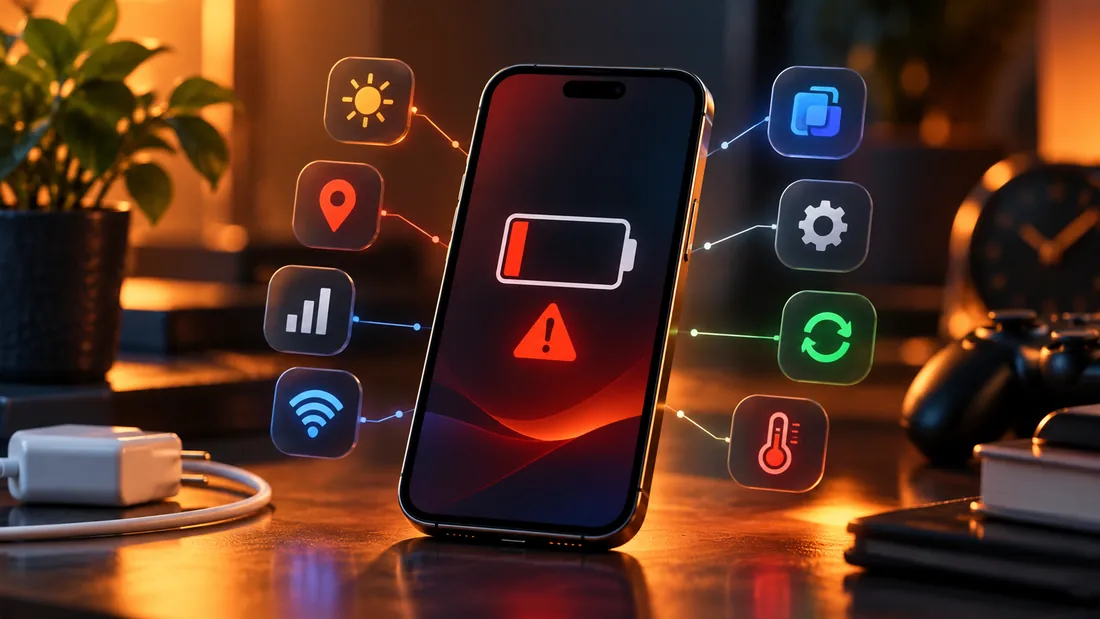
أسباب بطء الهاتف المفاجئ وتشنج التطبيقات: 6 خطوات برمجية تعيد لهاتفك سرعته الأصلية

دليل شامل يشرح الأسباب الحقيقية لبطء الهاتف المفاجئ وتوقف التطبيقات عن العمل، مع 6 خطوات برمجية عملية لاستعادة سرعة النظام الأصلية دون الحاجة لفرمتة الجهاز.
محتوى المقال
قد يعمل هاتفك بسرعة طبيعية لعدة أشهر، ثم تلاحظ فجأة تأخر فتح التطبيقات، وبطء ظهور لوحة المفاتيح، وتقطّع الحركة أثناء التنقل بين القوائم.
وقد تتطور المشكلة إلى تجمد الشاشة أو ظهور رسالة «التطبيق لا يستجيب»، حتى عند استخدام برامج بسيطة اعتدت تشغيلها دون مشكلات.
لا يعني هذا بالضرورة أن المعالج تعرض للتلف أو أن الهاتف أصبح غير صالح للاستخدام. فقد ترتبط المشكلة بنقص مساحة التخزين، أو تطبيق يستهلك الموارد بشكل غير معتاد، أو تحديث برمجي غير مستقر.
لكن من المهم أيضًا معرفة أن بعض حالات البطء تنتج عن ارتفاع الحرارة، أو تدهور البطارية، أو محدودية مواصفات الجهاز، ولذلك لا يوجد حل برمجي واحد يناسب جميع الهواتف.
في هذا الدليل ستتعرف على الأسباب الأكثر شيوعًا لبطء الهاتف المفاجئ، وستتعلم ست خطوات عملية لتحسين أداء أجهزة Android وiPhone دون البدء بإعادة ضبط المصنع أو المخاطرة ببياناتك.
أولًا: لماذا يصبح الهاتف بطيئًا فجأة؟
قبل تغيير الإعدادات أو حذف التطبيقات، من الأفضل تحديد السبب المحتمل للمشكلة.
1. انخفاض مساحة التخزين المتاحة
تحتاج أنظمة التشغيل والتطبيقات إلى مساحة لتخزين الملفات المؤقتة وتنزيل التحديثات ومعالجة البيانات.
عندما تصبح مساحة التخزين شبه ممتلئة، قد تتعطل بعض العمليات أو تستغرق وقتًا أطول من المعتاد.
لا توجد نسبة ثابتة تصلح لجميع الأجهزة، لكن الاحتفاظ بمساحة خالية مناسبة يساعد النظام على العمل بصورة أفضل.
2. تطبيق يستهلك المعالج أو البطارية
قد يتسبب تطبيق معين في ارتفاع استهلاك المعالج أو تشغيل عمليات متكررة في الخلفية.
ومن العلامات التي تستحق الانتباه ارتفاع حرارة الهاتف أو استنزاف البطارية أو ظهور البطء بعد تثبيت تطبيق جديد.
لكن وجود تطبيق في الذاكرة الخلفية لا يعني بالضرورة أنه يستهلك موارد كثيرة؛ فأنظمة التشغيل الحديثة تدير هذه العمليات تلقائيًا.
3. تحديث غير مستقر أو تطبيق غير متوافق
قد يظهر البطء بعد تحديث النظام أو أحد التطبيقات.
وفي بعض الحالات يحتاج الجهاز إلى وقت لإنهاء مهام الفهرسة والتحسين بعد التحديث، بينما قد تتطلب حالات أخرى تحديثًا إصلاحيًا من المطور.
4. ارتفاع درجة حرارة الهاتف
عندما ترتفع حرارة الجهاز، قد يخفض النظام سرعة المعالج مؤقتًا للمساعدة على حماية المكونات الداخلية.
تُعرف هذه الآلية باسم Thermal Throttling، وقد تظهر أثناء الألعاب الثقيلة أو الشحن أو استخدام الهاتف تحت أشعة الشمس.
5. تدهور البطارية أو تقادم الجهاز
قد تؤثر حالة البطارية في الأداء على بعض الأجهزة، كما أن التطبيقات الحديثة قد تحتاج إلى موارد أكثر مما يوفره هاتف قديم.
لذلك ينبغي عدم افتراض أن كل مشكلة بطء يمكن علاجها بمسح الملفات المؤقتة.
الخطوة الأولى: افحص مساحة التخزين ونظّف الملفات غير الضرورية
ابدأ بهذه الخطوة إذا لاحظت أن مساحة الهاتف أصبحت ممتلئة أو أن تنزيل التحديثات والملفات يفشل باستمرار.
1. معرفة المساحة المتاحة
على Android، افتح الإعدادات ثم التخزين، مع مراعاة اختلاف أسماء القوائم حسب الشركة المصنعة.
على iPhone، انتقل إلى:
الإعدادات ← عام ← مساحة تخزين iPhone.
راجع المساحة المستخدمة، وحدد التطبيقات والملفات التي تشغل الجزء الأكبر منها.
2. حذف الملفات التي لم تعد تحتاجها
ابدأ بمجلد التنزيلات ومقاطع الفيديو الكبيرة والملفات المكررة التي تحققت من عدم حاجتك إليها.
يمكنك استخدام مدير الملفات المدمج في الهاتف أو أداة موثوقة لإدارة التخزين.
قبل حذف الصور أو المستندات المهمة، تأكد من وجود نسخة احتياطية يمكن استعادتها.
3. التعامل مع ذاكرة التخزين المؤقت
على كثير من أجهزة Android، يمكنك فتح معلومات التطبيق ثم قسم التخزين واختيار «مسح ذاكرة التخزين المؤقت» إذا كان الخيار متاحًا.
قد يساعد ذلك إذا كانت ملفات التطبيق المؤقتة تالفة أو تسبب مشكلة محددة.
لكن مسح الكاش بصورة متكررة لا يضمن تسريع الهاتف، وقد يجعل التطبيق أبطأ مؤقتًا لأنه سيعيد إنشاء بعض الملفات.
ولا تضغط على «مسح البيانات» أو «مسح مساحة التخزين» دون فهم النتائج؛ فقد يؤدي ذلك إلى إزالة بيانات التطبيق المحلية أو تسجيل الخروج.
على iPhone، لا يوجد عادة زر عام لمسح كاش كل تطبيق بالطريقة نفسها الموجودة في Android. وقد تتوفر خيارات داخل التطبيق نفسه أو من خلال إدارة مساحة التخزين.
الخطوة الثانية: حدد التطبيقات التي تسبب البطء
إذا بدأ الهاتف بالتباطؤ بعد تثبيت تطبيق أو تحديثه، فقد يكون من الأفضل فحص ذلك التطبيق قبل تغيير إعدادات النظام بالكامل.
1. راجع استهلاك البطارية
افتح إعدادات البطارية وراجع التطبيقات التي استهلكت نسبة كبيرة من الطاقة خلال الفترة الأخيرة.
قد يساعد الاستهلاك غير المعتاد على تحديد تطبيق يعمل بكثافة.
لكن استهلاك البطارية وحده لا يثبت أن التطبيق هو سبب البطء؛ فقد يكون استخدامك له طويلًا أو يتضمن عمليات تتطلب موارد كثيرة.
2. أعد تشغيل التطبيق المتعطل
إذا كان البطء محصورًا في تطبيق واحد، أغلق التطبيق المتعطل ثم افتحه مجددًا.
وإذا استمرت المشكلة، تحقق من وجود تحديث متاح له في المتجر الرسمي.
3. راجع نشاط الخلفية عند الحاجة
تتيح بعض أجهزة Android تقييد استخدام البطارية في الخلفية لتطبيقات معينة.
وقد يساعد ذلك مع التطبيقات التي تستهلك الموارد دون حاجة واضحة.
لكن لا تقيّد تطبيقات المراسلة أو البريد أو الخدمات التي تعتمد على الإشعارات الفورية دون مراعاة تأثير ذلك على عملها.
وعلى iPhone، يمكنك مراجعة إعدادات «تحديث التطبيقات في الخلفية» وتعديلها عند الحاجة.
4. تجنب إغلاق جميع التطبيقات باستمرار
تدير أنظمة Android وiOS الذاكرة تلقائيًا، وقد يؤدي إغلاق التطبيقات وإعادة فتحها باستمرار إلى إعادة تحميل البيانات واستهلاك موارد إضافية.
الأفضل إغلاق التطبيق عندما يتجمد أو يتصرف بصورة غير طبيعية، وليس لمجرد ظهوره ضمن التطبيقات الأخيرة.
وإذا لاحظت نشاطًا غير معتاد لتطبيق معين، يمكنك أيضًا مراجعة دليل تدقيق أذونات التطبيقات وحماية خصوصية الهاتف.
الخطوة الثالثة: حسّن سلاسة الواجهة دون تغيير إعدادات خطيرة
قد يشعر المستخدم بأن الهاتف بطيء بسبب طول تأثيرات الحركة عند فتح النوافذ والانتقال بين التطبيقات.
يمكن تقليل هذه التأثيرات لتحسين الإحساس بسرعة الاستجابة، لكن ذلك لا يزيد القدرة الحقيقية للمعالج.
1. تقليل الحركة على iPhone
افتح:
الإعدادات ← تسهيلات الاستخدام ← الحركة.
ثم فعّل خيار «تقليل الحركة» إذا كان مناسبًا لك.
قد يقلل هذا الخيار بعض التأثيرات البصرية والانتقالات، مما يجعل استخدام الواجهة أكثر راحة لبعض الأشخاص.
2. تعديل الرسوم المتحركة على Android
تتيح بعض أجهزة Android خيارات لتقليل الرسوم المتحركة من إعدادات إمكانية الوصول.
وقد تتوفر أيضًا خيارات متقدمة ضمن «خيارات المطور».
إذا كنت تعرف كيفية استخدامها، فقد تجد إعدادات مثل:
- Window Animation Scale.
- Transition Animation Scale.
- Animator Duration Scale.
يمكن تقليل المقياس من 1x إلى 0.5x عند توفر هذه الخيارات.
لكن لا تغيّر إعدادات المطور الأخرى دون معرفة وظيفتها، لأن بعضها مخصص للاختبار والتطوير وليس لتحسين الأداء اليومي.
3. افهم الفرق بين السرعة الفعلية والسرعة المرئية
تقليل مدة الحركة يجعل الانتقالات تبدو أسرع، لكنه لا يعالج نقص التخزين أو ارتفاع الحرارة أو التطبيقات التي تستهلك المعالج.
إذا كان الهاتف يتجمد فعلًا، فتابع خطوات التشخيص التالية بدل الاكتفاء بتعديل الرسوم المتحركة.
الخطوة الرابعة: احذف التطبيقات غير المستخدمة بحذر
قد يؤدي تراكم التطبيقات والملفات المرتبطة بها إلى استهلاك مساحة التخزين.
كما قد تعمل بعض التطبيقات على المزامنة أو تنفيذ مهام دورية.
لكن ليس صحيحًا أن كل تطبيق مثبت يستهلك المعالج باستمرار.
1. راجع التطبيقات القديمة
افتح قائمة التطبيقات وابحث عن البرامج التي لم تعد تستخدمها.
احذف التطبيقات غير الضرورية، خصوصًا إذا كانت تشغل مساحة كبيرة أو تسبب إشعارات ونشاطًا غير مرغوب فيه.
قبل الحذف، تحقق من وجود بيانات أو ملفات مهمة محفوظة داخل التطبيق.
2. التعامل مع التطبيقات المثبتة مسبقًا
تأتي بعض الهواتف بتطبيقات من الشركة المصنعة أو مزود الخدمة.
قد تسمح بعض أجهزة Android بتعطيل تطبيقات معينة لا يمكن إزالتها.
لكن تجنب تعطيل خدمات النظام أو التطبيقات التي لا تعرف وظيفتها؛ فقد يؤدي ذلك إلى تعطل ميزات مهمة.
3. لا تستخدم تطبيقات تنظيف عشوائية
احذر من التطبيقات التي تعد بمضاعفة سرعة الهاتف أو زيادة الذاكرة العشوائية بضغطة واحدة.
بعضها يعتمد على إغلاق العمليات بصورة متكررة أو عرض إعلانات مزعجة دون معالجة السبب الحقيقي للبطء.
استخدم أدوات إدارة التخزين المدمجة أو التطبيقات الموثوقة عند الحاجة.
الخطوة الخامسة: حدّث النظام والتطبيقات وافحص الحرارة
إذا استمر البطء، انتقل إلى مراجعة التحديثات وحالة الجهاز.
1. تحديث نظام التشغيل
على Android، افتح إعدادات تحديث النظام أو تحديث البرامج حسب نوع الهاتف.
وعلى iPhone، انتقل إلى:
الإعدادات ← عام ← تحديث البرامج.
تحقق من وجود تحديثات رسمية متوافقة مع جهازك.
قد تتضمن التحديثات إصلاحات للأخطاء وتحسينات للاستقرار والأمان.
ويُفضّل إجراء نسخة احتياطية قبل التحديثات الكبيرة.
2. تحديث التطبيقات
افتح Google Play أو App Store وراجع التحديثات المتاحة.
إذا كان البطء مرتبطًا بتطبيق واحد، فقد يعالج تحديثه المشكلة.
أما إذا ظهرت المشكلة مباشرة بعد تحديث حديث، فتحقق من إعلانات المطور أو تقارير الأعطال وانتظر الإصلاح الرسمي عند الحاجة.
3. خفف ارتفاع الحرارة
إذا أصبح الهاتف ساخنًا بصورة غير معتادة:
- أوقف الألعاب أو التطبيقات الثقيلة مؤقتًا.
- انقل الهاتف بعيدًا عن أشعة الشمس المباشرة.
- تجنب تشغيل المهام الثقيلة أثناء الشحن.
- اترك الجهاز يبرد في مكان معتدل الحرارة.
- لا تضع الهاتف في الثلاجة أو تعرضه لتبريد شديد ومفاجئ.
إذا ظهرت رسالة تحذير حراري، اتبع تعليمات الجهاز.
4. افحص حالة البطارية
على أجهزة iPhone التي تدعم هذه الميزة، يمكن مراجعة معلومات صحة البطارية من الإعدادات.
وتوفر بعض أجهزة Android معلومات عن حالة البطارية أو أدوات تشخيص من الشركة المصنعة.
إذا كانت البطارية متدهورة بدرجة كبيرة، فقد تحتاج إلى تقييم لدى مركز صيانة موثوق.
الخطوة السادسة: أعد تشغيل الهاتف وشخّص المشكلة قبل إعادة ضبط المصنع
إعادة التشغيل خطوة بسيطة ومفيدة عندما يصبح الجهاز بطيئًا فجأة أو يتوقف أحد مكونات النظام عن الاستجابة.
1. أعد تشغيل الهاتف بصورة طبيعية
استخدم خيار إعادة التشغيل المعتاد في جهازك.
قد يساعد ذلك على إنهاء العمليات العالقة وإعادة تهيئة بعض خدمات النظام.
لكنه لا يعالج بالضرورة مشكلة متكررة ناتجة عن تطبيق معيب أو مساحة ممتلئة أو خلل في العتاد.
2. جرّب الوضع الآمن على Android عند الحاجة
توفر كثير من أجهزة Android وضعًا آمنًا (Safe Mode) يعمل مع تعطيل معظم التطبيقات التي ثبتها المستخدم مؤقتًا.
إذا اختفت المشكلة في الوضع الآمن، فقد يشير ذلك إلى أن أحد التطبيقات المثبتة يساهم في البطء.
تختلف طريقة الدخول إلى الوضع الآمن بحسب الشركة المصنعة وطراز الهاتف.
راجع تعليمات الشركة الرسمية قبل تنفيذ الخطوات.
3. حدد متى بدأت المشكلة
اسأل نفسك:
- هل ظهر البطء بعد تثبيت تطبيق جديد؟
- هل بدأ بعد تحديث النظام؟
- هل يحدث أثناء الشحن فقط؟
- هل يترافق مع ارتفاع الحرارة؟
- هل المشكلة في تطبيق واحد أم في الهاتف كله؟
- هل مساحة التخزين شبه ممتلئة؟
تساعد الإجابات على تضييق نطاق الأسباب بدل تجربة حلول عشوائية.
4. متى تفكر في إعادة ضبط المصنع؟
لا تجعل إعادة ضبط المصنع أول خطوة.
إذا استمرت المشكلة بعد فحص التخزين والتطبيقات والتحديثات، فقد يكون من المناسب التفكير في إعادة الضبط بعد استنفاد الحلول الأقل تأثيرًا.
قبل ذلك، احفظ نسخة احتياطية من الصور والملفات وجهات الاتصال والمعلومات المهمة، وتأكد من قدرتك على استعادة حساباتك.
إعادة ضبط المصنع تحذف بيانات وإعدادات من الجهاز، ولا تضمن إصلاح مشكلة مرتبطة بالبطارية أو العتاد.
سابعًا: كيف تعرف أن المشكلة تحتاج إلى صيانة؟
قد تشير بعض العلامات إلى ضرورة فحص الجهاز لدى مختص، خصوصًا إذا استمرت بعد التحديث وإعادة التشغيل.
1. ارتفاع حرارة شديد ومتكرر
إذا كان الهاتف يسخن بصورة غير معتادة أثناء الاستخدام الخفيف، فقد يحتاج إلى فحص البطارية أو أحد المكونات الداخلية.
2. إعادة تشغيل تلقائية متكررة
قد ترتبط إعادة التشغيل المفاجئة بمشكلة برمجية أو عطل في البطارية أو مكونات الجهاز.
3. بطء مستمر بعد الإجراءات الأساسية
إذا ظل الهاتف بطيئًا رغم توفر مساحة مناسبة وتحديث النظام وعدم وجود تطبيق واضح يسبب المشكلة، فقد يكون السبب مرتبطًا بحدود العتاد أو حالة الجهاز.
4. علامات تلف البطارية
إذا لاحظت انتفاخًا في البطارية أو الشاشة، أو رائحة غير معتادة، أو سخونة خطيرة، فتوقف عن استخدام الجهاز وشحنه واطلب فحصًا مهنيًا.
لا تحاول فتح الهاتف أو إصلاح بطارية متضررة بنفسك.
ثامنًا: أخطاء شائعة عند محاولة تسريع الهاتف
الخطأ الأول: تثبيت عدة تطبيقات لتنظيف الذاكرة
قد تضيف هذه التطبيقات عمليات جديدة بدل معالجة المشكلة الأساسية.
الخطأ الثاني: مسح بيانات التطبيقات دون نسخة احتياطية
قد يؤدي ذلك إلى فقدان ملفات محلية أو إعدادات أو جلسات تسجيل دخول.
الخطأ الثالث: تعطيل خدمات النظام
قد يتسبب تعطيل مكونات أساسية في توقف بعض الميزات أو التطبيقات عن العمل.
الخطأ الرابع: الاعتقاد بأن تقليل الرسوم المتحركة يضاعف أداء المعالج
هذا الإجراء يغير سرعة الانتقالات المرئية، وليس قدرة المعالج أو الذاكرة.
الخطأ الخامس: تجاهل الحرارة والبطارية
قد يكون سبب البطء ماديًا وليس برمجيًا، خصوصًا في الأجهزة القديمة أو المتضررة.
الخطأ السادس: إعادة ضبط المصنع مباشرة
قد يؤدي ذلك إلى فقدان بيانات مهمة دون ضمان معالجة السبب الحقيقي.
تاسعًا: الأسئلة الشائعة حول بطء الهاتف وتشنج التطبيقات
لماذا أصبح هاتفي بطيئًا فجأة؟
قد يكون السبب انخفاض مساحة التخزين أو تطبيقًا يستهلك الموارد أو تحديثًا غير مستقر أو ارتفاع الحرارة أو مشكلة في البطارية.
هل مسح ذاكرة التخزين المؤقت يسرّع الهاتف؟
قد يساعد إذا كانت ملفات التطبيق المؤقتة تسبب مشكلة، لكنه ليس حلًا عامًا لكل حالات البطء.
هل إغلاق التطبيقات الخلفية يوفر الذاكرة؟
تدير الأنظمة الحديثة الذاكرة تلقائيًا. وقد يكون إغلاق التطبيق مفيدًا عندما يتجمد، لكن إغلاق جميع التطبيقات باستمرار ليس ضروريًا.
هل خيارات المطور تزيد سرعة المعالج؟
لا. يمكن لتقليل الرسوم المتحركة جعل الواجهة تبدو أسرع، لكنه لا يزيد القدرة الفعلية للمعالج.
هل تحديث النظام يمكن أن يسبب بطئًا مؤقتًا؟
نعم، قد ينفذ الجهاز مهامًا إضافية بعد بعض التحديثات. وإذا استمرت المشكلة، فتحقق من التحديثات الإصلاحية أو تعليمات الشركة المصنعة.
هل امتلاء ذاكرة الهاتف يسبب تجمد التطبيقات؟
قد يؤدي انخفاض مساحة التخزين إلى صعوبة حفظ الملفات المؤقتة وتنفيذ بعض العمليات، مما يؤثر في الأداء.
هل إعادة التشغيل الأسبوعية ضرورية؟
لا توجد قاعدة واحدة تلزم جميع الهواتف بإعادة التشغيل أسبوعيًا. أعد تشغيل الجهاز عند الحاجة أو وفق توصيات الشركة المصنعة.
هل إعادة ضبط المصنع تعيد السرعة الأصلية؟
قد تساعد إذا كان السبب مرتبطًا بإعدادات أو تطبيقات أو بيانات متراكمة، لكنها لا تصلح عيوب العتاد أو تدهور البطارية.
الخلاصة: كيف تستعيد سلاسة هاتفك بأقل مخاطرة؟
إذا أصبح هاتفك بطيئًا أو بدأت التطبيقات تتجمد، فلا تتسرع في حذف بياناتك أو شراء جهاز جديد.
ابدأ بفحص مساحة التخزين، ثم راجع التطبيقات التي قد تستهلك الموارد بصورة غير معتادة.
بعد ذلك، حسّن إعدادات الحركة عند الحاجة، واحذف التطبيقات غير المستخدمة، وثبّت التحديثات الرسمية، وراقب حرارة الجهاز وحالة البطارية.
وأخيرًا، أعد تشغيل الهاتف وشخّص توقيت ظهور المشكلة قبل التفكير في إعادة ضبط المصنع.
قد تعالج هذه الإجراءات كثيرًا من حالات البطء المرتبطة بالبرمجيات، لكن استمرار المشكلة يستدعي فحصًا أعمق، خصوصًا إذا كانت مصحوبة بسخونة شديدة أو إعادة تشغيل متكررة أو علامات تلف البطارية.
الهدف هو استعادة أفضل أداء ممكن لهاتفك بطريقة آمنة، مع الحفاظ على بياناتك وتجنب التغييرات غير الضرورية.
المصادر الرسمية
روابط رسمية مرتبطة بالمعلومات والخدمات المذكورة في هذا المقال.