حل مشكلة تم إيقاف التطبيق فجأة أو الشاشة السوداء: خطوات استعادة عمل التطبيقات المعلقة

تعرف على أسباب توقف التطبيقات فجأة وظهور الشاشة السوداء، وخطوات إصلاح المشكلة على Android وiPhone دون فقدان بياناتك، مع حلول للتحديثات والتخزين.
محتوى المقال
قد تتوقف التطبيقات فجأة أثناء الاستخدام، أو تظهر رسالة «تم إيقاف التطبيق» (App Keeps Stopping)، أو تتجمد واجهة أحد البرامج وتتحول إلى شاشة سوداء. وقد يحدث ذلك عند فتح تطبيق مراسلة أو لعبة أو تطبيق مصرفي أو حتى تطبيق الكاميرا.
لا تعني هذه الأعراض بالضرورة وجود فيروس أو تلف في الهاتف. ففي كثير من الحالات يكون السبب مشكلة برمجية يمكن التعامل معها دون إعادة ضبط الجهاز أو حذف جميع الملفات.
لكن من المهم التمييز بين الشاشة السوداء داخل تطبيق واحد وبين تحول شاشة الهاتف بالكامل إلى اللون الأسود وعدم استجابته؛ فالحالتان قد تحتاجان إلى إجراءات مختلفة.
سنبدأ بالخطوات الأقل خطورة، ثم ننتقل إلى الحلول المتقدمة عند الحاجة، مع توضيح متى يجب التوقف عن المحاولة وطلب المساعدة الفنية.
أولًا: لماذا تتوقف التطبيقات فجأة أو تظهر شاشة سوداء؟
قبل محاولة الإصلاح، حدد طبيعة المشكلة:
- تطبيق واحد يتوقف باستمرار: قد يكون السبب خللًا في التطبيق أو ملفاته المؤقتة أو تحديثه الأخير.
- عدة تطبيقات تتوقف في الوقت نفسه: قد توجد مشكلة في تحديث النظام أو أحد المكونات المشتركة بين التطبيقات.
- التطبيق يعمل ثم يتجمد أثناء مهمة معينة: قد تكون المشكلة مرتبطة بالذاكرة أو الاتصال بالإنترنت أو وظيفة محددة داخل التطبيق.
- شاشة الهاتف كلها سوداء ولا تستجيب: قد تكون المشكلة أوسع من تعطل تطبيق واحد، وقد تتعلق بالنظام أو الشاشة أو الجهاز نفسه.
1. خلل في ملفات التخزين المؤقت
تحتفظ التطبيقات بملفات مؤقتة لتسريع تحميل بعض البيانات. وقد تتسبب ملفات غير متوافقة أو تالفة أحيانًا في أخطاء عند التشغيل.
في Android يمكن تجربة مسح ذاكرة التخزين المؤقت للتطبيق دون حذف بياناته الأساسية.
2. نقص مساحة التخزين
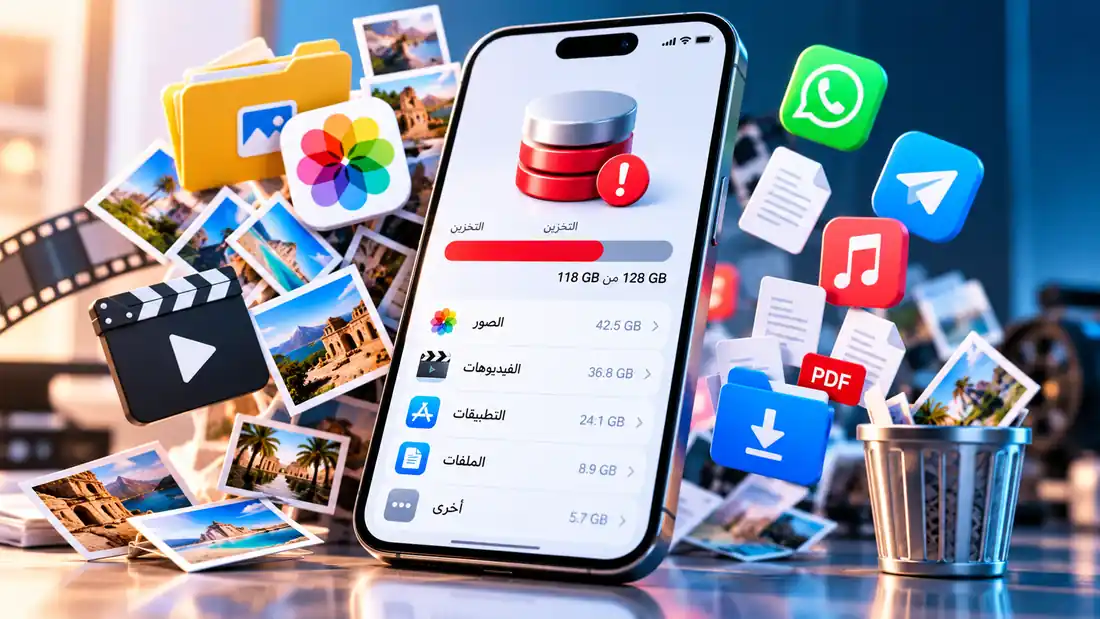
تحتاج التطبيقات إلى مساحة متاحة لإنشاء ملفات مؤقتة وتنزيل التحديثات وحفظ البيانات. وعندما تمتلئ مساحة الجهاز تقريبًا، قد تتأثر بعض وظائف التطبيقات أو يتعذر تحديثها.
3. أخطاء التحديثات وعدم التوافق
قد يظهر العطل بعد تحديث التطبيق أو نظام التشغيل، خصوصًا إذا احتوى الإصدار الجديد على خطأ برمجي أو لم يكن متوافقًا تمامًا مع الجهاز.
4. ضغط الذاكرة العشوائية
عند تشغيل تطبيقات كثيرة أو مهام ثقيلة، قد يغلق النظام بعض العمليات لتحرير الذاكرة. لكن ليس كل إغلاق لتطبيق في الخلفية عطلًا؛ فهذه أيضًا إحدى آليات إدارة الموارد في الهواتف.
5. مشكلات الاتصال أو خدمات النظام
تعتمد بعض التطبيقات على الإنترنت أو خدمات النظام أو تسجيل الدخول. وقد يظهر خلل في إحدى هذه الوظائف على هيئة شاشة تحميل سوداء أو تجمد مؤقت.
ثانيًا: خطوات إصلاح التطبيق الذي يتوقف على Android
إذا كانت المشكلة في تطبيق واحد، اتبع الخطوات التالية بالترتيب، واختبر التطبيق بعد كل خطوة.
الخطوة 1: أغلق التطبيق وافتحه مجددًا
افتح شاشة التطبيقات الأخيرة، ثم أغلق التطبيق المتعطل وأعد تشغيله.
إذا استمرت المشكلة، يمكنك تجربة الإيقاف الإجباري:
1. افتح «الإعدادات».
2. انتقل إلى «التطبيقات».
3. اختر التطبيق المتعطل.
4. اضغط «إيقاف إجباري» (Force Stop)، إذا كان الخيار متاحًا.
5. افتح التطبيق مرة أخرى.
قد تختلف أسماء القوائم بحسب الشركة المصنعة وإصدار Android.
ملاحظة: قد يؤدي الإيقاف الإجباري إلى إنهاء مهمة جارية داخل التطبيق، لذلك تجنبه أثناء رفع ملف مهم أو حفظ بيانات لم تكتمل.
الخطوة 2: امسح ذاكرة التخزين المؤقت
إذا كان التطبيق يتوقف فور فتحه أو عند الانتقال إلى شاشة معينة، جرّب مسح ملفاته المؤقتة:
1. افتح «الإعدادات» ثم «التطبيقات».
2. اختر التطبيق المطلوب.
3. ادخل إلى «التخزين» أو «التخزين وذاكرة التخزين المؤقت».
4. اضغط «مسح ذاكرة التخزين المؤقت» (Clear Cache).
5. أعد فتح التطبيق واختبره.
تنبيه مهم: لا تخلط بين «مسح ذاكرة التخزين المؤقت» و«مسح البيانات» أو «مسح مساحة التخزين». فقد يؤدي مسح بيانات التطبيق إلى حذف إعداداته أو جلسات تسجيل الدخول أو ملفات محلية لم تُنسخ احتياطيًا.
كما أن خيار مسح الذاكرة المؤقتة قد لا يظهر بالطريقة نفسها في جميع إصدارات Android.
الخطوة 3: حدّث التطبيق من المتجر الرسمي
افتح Google Play، وابحث عن التطبيق، ثم اضغط «تحديث» إذا توفر إصدار جديد.
قد تعالج التحديثات أخطاء تؤدي إلى إغلاق التطبيق أو تجمده. وإذا بدأت المشكلة مباشرة بعد تحديث معين، فانتقل إلى قسم «ماذا تفعل إذا ظهر العطل بعد تحديث؟» أدناه.
الخطوة 4: أعد تشغيل الهاتف
إعادة التشغيل خطوة بسيطة قد تنهي بعض العمليات العالقة وتعيد تشغيل خدمات النظام.
استخدم خيار «إعادة التشغيل» المعتاد في هاتفك، ثم افتح التطبيق المتعطل.
إذا كان الهاتف كله لا يستجيب، فقد تحتاج إلى إعادة تشغيل قسرية. تختلف طريقة تنفيذها بحسب طراز الهاتف؛ لذلك ارجع إلى تعليمات الشركة المصنعة بدل الاعتماد على تركيبة أزرار واحدة لجميع الأجهزة.
الخطوة 5: تحقق من مساحة التخزين
افتح «الإعدادات» ثم «التخزين»، وتحقق من المساحة المتاحة.
إذا كانت المساحة شبه ممتلئة:
- احذف الملفات التي لم تعد تحتاج إليها.
- انقل الصور ومقاطع الفيديو المهمة إلى مكان آمن بعد التأكد من نجاح النسخ.
- راجع التنزيلات القديمة والملفات الكبيرة.
- احذف التطبيقات غير المستخدمة بعد التأكد من عدم احتوائها على بيانات تحتاجها.
لا توجد مساحة خالية واحدة تناسب جميع الهواتف؛ فالمساحة المناسبة تعتمد على سعة الجهاز والتطبيقات المستخدمة والتحديثات المطلوبة.
ولمزيد من الخطوات المتعلقة بتحسين أداء الجهاز، راجع دليل حل مشكلة بطء الهاتف وتشنج التطبيقات.
ثالثًا: كيف تصلح التطبيقات التي تتوقف على iPhone؟
تختلف خطوات iPhone عن Android؛ فلا يوجد عادة زر عام لمسح ذاكرة التخزين المؤقت لكل تطبيق بالطريقة الموجودة في بعض هواتف Android.
الخطوة 1: أغلق التطبيق الذي لا يستجيب
افتح مبدّل التطبيقات في iPhone، ثم ابحث عن التطبيق المتعطل واسحب بطاقته لإغلاقه.
بعد ذلك افتحه مجددًا.
استخدم هذه الطريقة عند تعطل التطبيق أو عدم استجابته، وليس باعتبار الإغلاق المستمر لجميع التطبيقات وسيلة ضرورية لتسريع الهاتف.
الخطوة 2: أعد تشغيل iPhone
أوقف تشغيل الجهاز بالطريقة المناسبة لطرازه، ثم شغّله مجددًا.
إذا كانت الشاشة متجمدة ولا تستجيب، استخدم تعليمات Apple الخاصة بفرض إعادة تشغيل iPhone، لأن الخطوات تختلف بين الطرازات.
الخطوة 3: تحقق من تحديث التطبيق وiOS
افتح App Store وتحقق من وجود تحديث للتطبيق.
ثم افتح:
«الإعدادات» ← «عام» ← «تحديث البرنامج».
إذا توفر تحديث مناسب، اقرأ تفاصيله وتأكد من وجود مساحة كافية ونسخة احتياطية لبياناتك المهمة قبل تثبيته.
الخطوة 4: تحقق من مساحة التخزين
انتقل إلى:
«الإعدادات» ← «عام» ← «مساحة تخزين iPhone».
راجع التطبيقات والملفات التي تستهلك المساحة.
قد يظهر خيار «إزالة التطبيق مع الاحتفاظ بمستنداته وبياناته» (Offload App) لبعض التطبيقات. ومع ذلك، تحقق من طبيعة بيانات التطبيق وطريقة استعادتها قبل اتخاذ أي إجراء.
الخطوة 5: أعد تنزيل التطبيق عند الضرورة
إذا لم تنجح الخطوات السابقة، فقد يساعد حذف التطبيق وإعادة تنزيله من App Store.
لكن لا تحذف التطبيق قبل التأكد من وجود نسخة احتياطية أو وسيلة لاستعادة بياناته. فقد تكون بعض الملفات محفوظة محليًا فقط، وقد يؤدي الحذف إلى فقدانها.
رابعًا: ماذا تفعل إذا توقفت عدة تطبيقات على Android في الوقت نفسه؟
عندما تتعطل تطبيقات مختلفة في وقت متقارب، فقد تكون هناك مشكلة مشتركة في النظام أو تحديثاته، وليس بالضرورة في كل تطبيق على حدة.
1. تحقق من تحديثات النظام
افتح إعدادات الهاتف، ثم ابحث عن «تحديث النظام» أو «تحديث البرنامج».
ثبت التحديثات الرسمية المتاحة بعد التأكد من النسخ الاحتياطي وتوفر شحن ومساحة مناسبين.
2. تحقق من Android System WebView
تستخدم بعض تطبيقات Android مكون Android System WebView لعرض محتوى الويب داخل التطبيق.
إذا بدأت أعطال متعددة بعد تحديث، يمكن التحقق من وجود تحديث رسمي لهذا المكون عبر Google Play، إذا كان متاحًا لجهازك.
وقد تعتمد بعض الأجهزة على مكونات أو إعدادات مختلفة لعرض محتوى الويب داخل التطبيقات.
مهم: لا يُنصح بإلغاء تثبيت تحديثات WebView كخطوة عامة. فقد لا يتوفر هذا الخيار على جهازك، وقد يؤدي الرجوع إلى إصدار أقدم إلى فقدان إصلاحات أمنية أو ظهور مشكلات توافق أخرى.
إذا اشتبهت في تحديث معين، فابدأ بالتحقق من وجود إصلاح رسمي أحدث أو إرشادات من الشركة المصنعة.
3. راجع خدمات Google Play
قد تؤثر مشكلات خدمات Google Play في بعض التطبيقات التي تعتمد عليها، مثل التطبيقات التي تستخدم وظائف تسجيل الدخول أو خدمات Google.
تحقق من تحديث الخدمات والنظام عبر الطرق الرسمية المتاحة على هاتفك، وتجنب تنزيل ملفات APK مجهولة المصدر بغرض إصلاح المشكلة.
خامسًا: هل أذونات التطبيق أو توفير البطارية سبب المشكلة؟
قد تتأثر بعض وظائف التطبيقات إذا لم تحصل على الأذونات اللازمة، لكن رفض إذن معين لا يعني تلقائيًا أن التطبيق سيتعطل.
راجع الأذونات المطلوبة فقط
إذا كان تطبيق الكاميرا لا يستطيع التصوير، أو تطبيق الاجتماعات لا يستخدم الميكروفون، فافحص أذونات الوظيفة المعطلة.
في Android أو iPhone، افتح إعدادات الخصوصية أو صفحة أذونات التطبيق، ثم امنح الإذن الضروري للوظيفة التي تريد استخدامها.
لا تمنح التطبيقات جميع الأذونات دون حاجة، خصوصًا الوصول إلى الصور والميكروفون والموقع وجهات الاتصال.
ويمكنك الاستفادة من دليل مراجعة أذونات تطبيقات الهاتف وحماية الخصوصية لمعرفة كيفية تقييم الصلاحيات.
افحص قيود البطارية عند وجود مشكلة في الخلفية
إذا كان التطبيق يعمل بصورة طبيعية عند فتحه، لكنه يتوقف عن المزامنة أو الإشعارات في الخلفية، فقد تكون إعدادات البطارية أحد الأسباب المحتملة.
راجع إعدادات البطارية الخاصة بالتطبيق، واسمح له بالعمل في الخلفية عند الحاجة.
لا تجعل جميع التطبيقات «غير مقيّدة» دون سبب؛ فقد يزيد ذلك استهلاك الطاقة، كما أنه ليس علاجًا عامًا لمشكلة انهيار التطبيقات أثناء الاستخدام.
سادسًا: ماذا تفعل إذا ظهر العطل بعد تحديث التطبيق؟
إذا بدأ التطبيق يتوقف بعد تثبيت تحديث جديد مباشرة، فجرّب الإجراءات التالية:
1. تحقق من وجود تحديث أحدث يعالج المشكلة.
2. أعد تشغيل الهاتف واختبر التطبيق.
3. راجع صفحة التطبيق في المتجر الرسمي لمعرفة ما إذا كان المطور نشر معلومات عن المشكلة.
4. أرسل بلاغًا إلى دعم التطبيق، موضحًا طراز الهاتف وإصدار النظام ووقت ظهور العطل.
5. استخدم نسخة الويب الرسمية للخدمة مؤقتًا إذا كانت متاحة وتؤدي المهمة المطلوبة.
لا يُنصح بتنزيل إصدارات قديمة من مواقع غير موثوقة؛ فقد تحتوي على برمجيات ضارة أو تفتقر إلى تحديثات أمنية مهمة.
كما أن الانضمام إلى النسخ التجريبية ليس حلًا مضمونًا، لأنها قد تحتوي على أخطاء إضافية.
سابعًا: متى تكون الشاشة السوداء مشكلة في الهاتف نفسه؟
إذا كانت الشاشة السوداء تظهر داخل تطبيق واحد فقط، فابدأ بخطوات إصلاح التطبيق.
أما إذا أصبحت شاشة الهاتف كلها سوداء، أو توقف الجهاز عن الاستجابة حتى خارج التطبيقات، فافحص العلامات التالية:
هل الهاتف يعمل لكن الشاشة لا تعرض شيئًا؟
إذا كان الجهاز يصدر أصوات إشعارات أو يهتز بينما تبقى الشاشة سوداء، فقد توجد مشكلة في العرض أو في النظام.
جرّب إعادة التشغيل بالطريقة الرسمية المناسبة لطراز جهازك.
هل المشكلة تحدث بعد سقوط الهاتف أو تعرضه للماء؟
إذا بدأت المشكلة بعد سقوط قوي أو تعرض لسائل، فقد يكون السبب ماديًا وليس برمجيًا.
في هذه الحالة تجنب محاولات الإصلاح العشوائية، واطلب فحصًا فنيًا موثوقًا عند الحاجة.
هل تظهر الشاشة السوداء مع ارتفاع حرارة غير طبيعي؟
إذا كان الهاتف ساخنًا بصورة غير معتادة، أوقف المهام الثقيلة واتركه يبرد في مكان مناسب بعيدًا عن مصادر الحرارة.
وإذا ظهرت علامات انتفاخ البطارية أو رائحة غير طبيعية، توقف عن استخدام الجهاز أو شحنه واطلب مساعدة فنية مختصة.
ثامنًا: متى يكون حذف التطبيق وإعادة تثبيته مناسبًا؟
إعادة التثبيت خيار متأخر، وليس أول خطوة.
قد تساعد عندما تكون ملفات تثبيت التطبيق أو بياناته في حالة غير سليمة، لكنها لا تعالج بالضرورة الأخطاء الموجودة في إصدار التطبيق نفسه.
قبل الحذف:
- تحقق من إمكانية تسجيل الدخول مرة أخرى.
- تأكد من حفظ الملفات والمحادثات المهمة أو نسخها احتياطيًا.
- تحقق من طريقة استعادة البيانات داخل التطبيق.
- تأكد من توفر التطبيق في المتجر الرسمي.
- لا تحذف تطبيقات المصادقة أو التطبيقات التي تحتفظ بمفاتيح وصول مهمة قبل تأمين وسيلة الاستعادة.
بعد ذلك يمكنك إعادة تثبيت التطبيق واختباره.
إذا استمر العطل، فقد تحتاج إلى انتظار إصلاح من المطور أو التواصل مع دعمه.
تاسعًا: أخطاء شائعة يجب تجنبها عند إصلاح التطبيقات
1. مسح بيانات التطبيق دون نسخة احتياطية
قد يؤدي ذلك إلى فقدان إعدادات أو ملفات محلية مهمة.
2. إعادة ضبط المصنع مباشرة
إعادة ضبط المصنع إجراء واسع التأثير، ولا يُنصح به لمجرد تعطل تطبيق واحد. وإذا أصبح ضروريًا بعد تشخيص أوسع، فيجب حفظ نسخة احتياطية والتحقق من إمكانية استعادتها أولًا.
3. تنزيل تطبيقات إصلاح مجهولة
بعض التطبيقات التي تدعي إصلاح جميع الأعطال لا تقدم حلًا فعليًا، وقد تطلب أذونات غير ضرورية.
4. تثبيت إصدارات قديمة من مصادر غير موثوقة
قد تعرض هذه الخطوة بياناتك للخطر أو تتسبب في مشكلات إضافية.
5. تعطيل الحماية أو منح أذونات واسعة
لا تعطل إعدادات الأمان ولا تمنح صلاحيات حساسة لتطبيق لمجرد محاولة منع توقفه.
عاشرًا: الأسئلة الشائعة حول توقف التطبيقات والشاشة السوداء
لماذا يتوقف تطبيق واحد بينما تعمل بقية التطبيقات؟
قد يكون السبب خطأ في إصدار التطبيق، أو ملفات مؤقتة تالفة، أو مشكلة في وظيفة محددة. ابدأ بإعادة فتحه وتحديثه، ثم جرّب مسح ذاكرته المؤقتة على Android إذا كان الخيار متاحًا.
هل تعطل التطبيق يعني أن هاتفي مصاب بفيروس؟
ليس بالضرورة. توجد أسباب برمجية شائعة لا علاقة لها بالبرمجيات الضارة. وإذا ظهرت علامات أخرى مقلقة، مثل تثبيت تطبيقات غير معروفة أو طلب أذونات غريبة، فراجع أمان الجهاز والتطبيقات المثبتة.
هل مسح ذاكرة التخزين المؤقت يحذف الصور والمحادثات؟
عادةً لا يحذف خيار «مسح ذاكرة التخزين المؤقت» على Android البيانات الأساسية للتطبيق، لكن يجب التأكد من اختيار الخيار الصحيح وعدم الضغط على «مسح البيانات» أو «مسح مساحة التخزين».
لماذا تظهر شاشة سوداء عند فتح تطبيق معين؟
قد يكون السبب خللًا في تحميل واجهة التطبيق، أو الاتصال بالخدمة، أو إصدار التطبيق، أو توافقه مع النظام. وإذا كانت الشاشة السوداء تشمل الهاتف كله، فيجب فحص الجهاز بصورة أوسع.
هل يمكن إصلاح المشكلة دون حذف التطبيق؟
نعم، في كثير من الحالات يمكن تجربة إعادة فتح التطبيق أو إعادة تشغيل الهاتف أو تثبيت تحديث رسمي أو تحرير مساحة التخزين قبل التفكير في الحذف.
هل إلغاء تثبيت تحديثات Android System WebView آمن دائمًا؟
لا. يختلف توفر الخيار وتأثيره بين الأجهزة، وقد يؤدي الرجوع إلى إصدار أقدم إلى مشكلات أمنية أو توافق. الأفضل البدء بالتحديثات والإرشادات الرسمية.
متى أتواصل مع الدعم الفني؟
إذا استمر العطل بعد الخطوات الأساسية، أو فقدت إمكانية الوصول إلى بيانات مهمة، أو أصبحت شاشة الجهاز كله لا تستجيب، أو ظهرت علامات تلف مادي، فمن الأفضل طلب المساعدة من مطور التطبيق أو جهة صيانة موثوقة بحسب الحالة.
الخلاصة: ابدأ بالحلول الآمنة قبل الإجراءات الكبيرة
عندما يتوقف تطبيق فجأة أو تظهر شاشة سوداء، ابدأ بتحديد ما إذا كانت المشكلة تخص تطبيقًا واحدًا أم عدة تطبيقات أم الهاتف كله.
جرّب أولًا إعادة فتح التطبيق وإعادة تشغيل الجهاز، ثم تحقق من التحديثات والمساحة المتاحة. وعلى Android يمكنك تجربة مسح ذاكرة التخزين المؤقت عند توفر الخيار.
إذا استمر العطل، راجع الأذونات والخدمات المرتبطة بالتطبيق، ولا تلجأ إلى حذف التطبيق أو مسح بياناته قبل التأكد من حماية ملفاتك وإمكانية استعادتها.
لا توجد خطوة واحدة مضمونة لجميع الحالات، لكن التشخيص المتدرج يساعدك على الوصول إلى السبب المحتمل وتقليل مخاطر فقدان البيانات.
المصادر الرسمية
روابط رسمية مرتبطة بالمعلومات والخدمات المذكورة في هذا المقال.