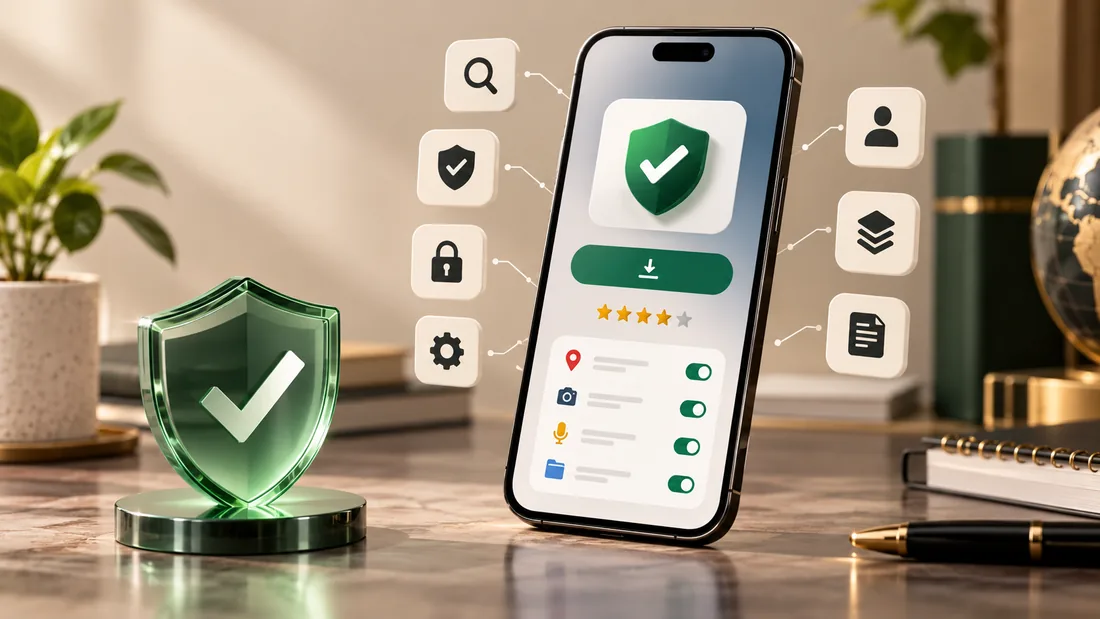
دليل مراجعة أذونات التطبيقات: كيف تمنع استنزاف الخصوصية والوصول للميكروفون والكاميرا
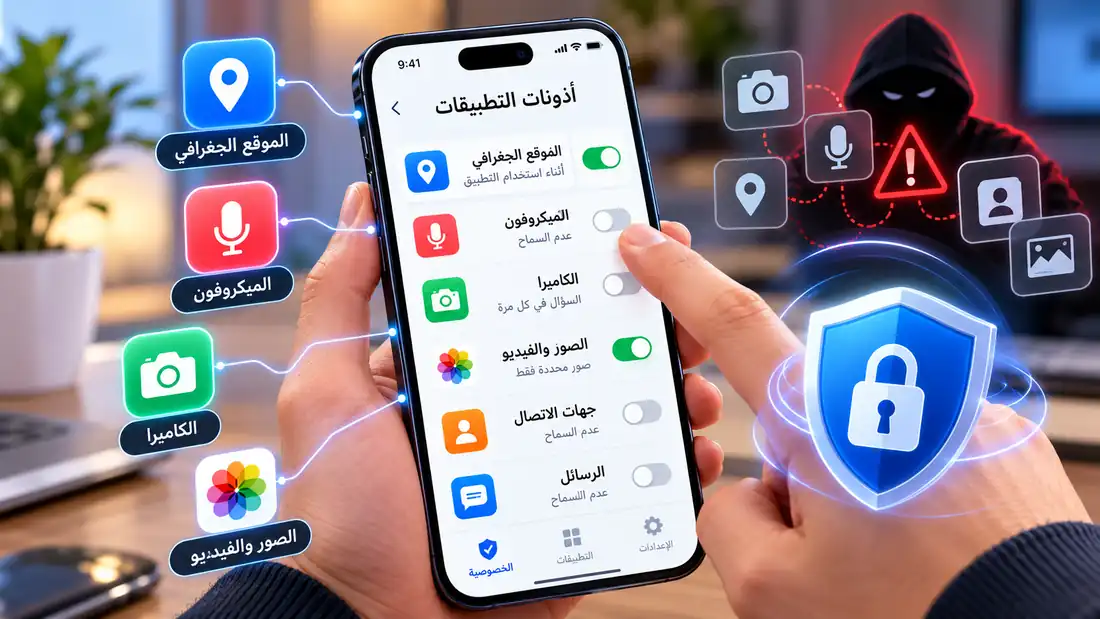
شرح تفصيلي لكيفية مراجعة أذونات التطبيقات على هاتفك، وضبط صلاحيات الوصول للكاميرا والميكروفون والموقع في الخلفية لتعزيز الأمان وتوفير موارد الجهاز.
محتوى المقال
عند تثبيت تطبيق جديد على هاتفك، قد تظهر نافذة تطلب السماح بالوصول إلى الكاميرا أو الميكروفون أو الموقع الجغرافي أو الصور. وغالبًا ما يوافق المستخدم على الطلب سريعًا حتى يتمكن من متابعة استخدام التطبيق.
لكن مع مرور الوقت، قد تتراكم أذونات منحتها لتطبيقات لم تعد تستخدمها، أو لتطبيقات لا تحتاج إلى الوصول المستمر إلى بعض بياناتك.
فعلى سبيل المثال، قد يحتاج تطبيق الخرائط إلى موقعك لتحديد الاتجاهات، بينما يحتاج تطبيق مكالمات الفيديو إلى الكاميرا والميكروفون أثناء الاتصال. لكن منح هذه الصلاحيات طوال الوقت، دون مراجعة، قد يزيد حجم البيانات التي يستطيع التطبيق الوصول إليها.
لحسن الحظ، توفر أنظمة Android وiPhone أدوات تساعدك على معرفة التطبيقات التي تملك هذه الصلاحيات، وتحديد وقت استخدامها، وإلغاء الأذونات غير الضرورية.
في هذا الدليل، ستتعرف على أهم أذونات التطبيقات التي ينبغي مراجعتها، وكيفية التحكم فيها خطوة بخطوة، وطريقة معرفة التطبيقات التي استخدمت الكاميرا أو الميكروفون أو الموقع، بالإضافة إلى إعدادات أخرى تساعدك على تعزيز خصوصية هاتفك.
أولًا: ما هي أذونات التطبيقات ولماذا يجب مراجعتها؟
أذونات التطبيقات (App Permissions) هي آلية يستخدمها نظام التشغيل للتحكم في وصول التطبيقات إلى بعض وظائف الهاتف وبياناته.
عندما يريد تطبيق استخدام الكاميرا أو تسجيل الصوت أو معرفة موقعك، فقد يحتاج إلى طلب إذن مناسب من النظام.
ويختلف نوع الإذن وطريقة منحه بحسب نظام التشغيل وإصداره وطبيعة الوظيفة المطلوبة.
لماذا تطلب التطبيقات هذه الأذونات؟
تحتاج بعض التطبيقات إلى صلاحيات محددة لتقديم وظائفها الأساسية.
من الأمثلة:
- تطبيق الكاميرا يحتاج إلى الوصول إلى الكاميرا لالتقاط الصور.
- تطبيق المكالمات يحتاج إلى الميكروفون لنقل صوتك.
- تطبيق الخرائط قد يحتاج إلى الموقع لتحديد مسارك.
- تطبيق تعديل الصور قد يحتاج إلى الوصول إلى الصور التي تختار تحريرها.
- تطبيق المراسلة قد يطلب الوصول إلى جهات الاتصال لتسهيل العثور على الأشخاص.
وجود طلب إذن لا يعني أن التطبيق ضار، لكن من المهم معرفة ما إذا كانت الصلاحية ضرورية للوظيفة التي تستخدمها.
متى يصبح طلب الإذن مثيرًا للشك؟
إذا طلب تطبيق آلة حاسبة بسيط الوصول إلى الميكروفون دون تقديم وظيفة صوتية واضحة، فمن المناسب التحقق من سبب الطلب.
وينطبق الأمر نفسه على تطبيق لا يقدم أي وظيفة تعتمد على الموقع، لكنه يطلب تتبع موقعك باستمرار.
لا يثبت ذلك وحده وجود تجسس أو نشاط ضار، لكنه سبب كافٍ لمراجعة الصلاحية وسياسة الخصوصية الخاصة بالتطبيق.
هل إلغاء الأذونات يحمي الهاتف بالكامل؟
يساعد تقييد الأذونات على تقليل وصول التطبيقات إلى البيانات والوظائف الحساسة، لكنه لا يمنع جميع أشكال جمع المعلومات.
فقد يستطيع التطبيق جمع بيانات أخرى أثناء استخدامه، مثل المعلومات التي تدخلها بنفسك أو بعض بيانات الاستخدام والاتصال، وفق إمكاناته وسياسة الخصوصية الخاصة به.
لذلك يُفضل الجمع بين مراجعة الأذونات، وتحديث النظام، وتثبيت التطبيقات الموثوقة، وحماية الحسابات.
ومن الخطوات المكملة لذلك تأمين حساباتك وتفعيل التحقق بخطوتين، لتقليل مخاطر الوصول غير المصرح به إلى حساباتك حتى إذا كُشفت كلمة مرور أحدها.
ثانيًا: أهم أذونات التطبيقات التي يجب مراجعتها
ليست جميع الأذونات متساوية من حيث تأثيرها على الخصوصية.
توجد صلاحيات تستحق اهتمامًا أكبر لأنها تتيح الوصول إلى معلومات شخصية أو مستشعرات حساسة في الهاتف.
1. إذن الموقع الجغرافي (Location)
يسمح هذا الإذن للتطبيق بالحصول على معلومات عن موقع الجهاز، وقد تتفاوت دقتها بحسب الإعدادات ونظام التشغيل.
تحتاج بعض التطبيقات إلى الموقع لتقديم خدمات مثل الملاحة والطقس وتوصيل الطلبات.
لكنها لا تحتاج جميعًا إلى معرفة موقعك طوال الوقت.
كيف تضبط إذن الموقع؟
إذا كان الخيار متاحًا، اختر الإعداد الأنسب لطبيعة التطبيق:
- السماح أثناء استخدام التطبيق.
- السؤال في كل مرة.
- عدم السماح.
- السماح دائمًا، فقط عندما تكون هناك حاجة واضحة إلى عمل الموقع في الخلفية.
وتوفر الأنظمة الحديثة خيارات للتحكم في دقة الموقع، مثل الموقع التقريبي والموقع الدقيق.
على سبيل المثال، قد يكفي الموقع التقريبي لتطبيق يعرض حالة الطقس في منطقتك، بينما قد تحتاج الملاحة إلى موقع أكثر دقة.
2. إذن الميكروفون (Microphone)
يسمح إذن الميكروفون للتطبيق بالتقاط الصوت عند استخدام الوظائف المصرح بها.
يكون ذلك ضروريًا في تطبيقات المكالمات والتسجيل الصوتي وبعض خدمات البحث الصوتي.
لكن من الأفضل عدم منح الإذن لتطبيق لا يقدم وظيفة تحتاج إلى تسجيل الصوت.
ما الإعداد الأفضل؟
امنح الميكروفون للتطبيقات التي تستخدم فيها ميزة صوتية فعلًا.
وإذا كان النظام يسمح بالسؤال عند كل استخدام، فقد يكون هذا الخيار مناسبًا للتطبيقات التي لا تحتاج إلى الميكروفون باستمرار.
3. إذن الكاميرا (Camera)
يتيح هذا الإذن للتطبيق استخدام كاميرا الهاتف.
قد تحتاج إليه تطبيقات التصوير ومكالمات الفيديو ومسح رموز QR وبعض التطبيقات التي تتعرف على النصوص والصور.
لكن لا ينبغي ترك الإذن متاحًا لتطبيق لا تحتاج فيه إلى هذه الوظائف.
كيف تقلل الوصول غير الضروري؟
راجع قائمة التطبيقات التي تملك إذن الكاميرا.
ألغِ الإذن عن التطبيقات التي لا تستخدم فيها التصوير، ثم أعد منحه عند الحاجة إذا طلبه التطبيق.
وقد يوفر النظام خيار السماح لمرة واحدة، بحسب إصدار Android أو iOS.
4. إذن الصور ومقاطع الفيديو (Photos & Media)
قد تحتاج تطبيقات التحرير والمراسلة والتواصل الاجتماعي إلى الوصول إلى الصور لاختيار ملف أو رفعه.
لكن منح الوصول الكامل إلى مكتبة الصور ليس ضروريًا دائمًا.
تتيح بعض إصدارات Android وiOS تحديد صور أو مقاطع فيديو معينة بدلًا من السماح للتطبيق بالاطلاع على المكتبة بالكامل.
ما الخيار الأنسب؟
إذا كنت تريد رفع صورة واحدة، فاختر الصور المحددة أو أداة اختيار الصور عندما تكون متاحة.
ولا تمنح الوصول الكامل إلا عندما تكون هناك حاجة واضحة إليه وتثق بالتطبيق.
5. إذن جهات الاتصال (Contacts)
يتيح هذا الإذن لبعض التطبيقات قراءة معلومات من دفتر جهات الاتصال.
قد تستخدمه تطبيقات المراسلة للعثور على الأصدقاء، لكنه قد يتيح الوصول إلى أسماء وأرقام أشخاص آخرين.
لذلك راجع التطبيقات التي تملك هذا الإذن، وتحقق من حاجتها الفعلية إليه.
وتوفر بعض الأنظمة والإصدارات خيارات أكثر تحديدًا لمشاركة جهات اتصال مختارة.
6. أذونات الرسائل وسجل المكالمات
قد تتيح هذه الأذونات الوصول إلى بيانات حساسة تتعلق بالرسائل أو المكالمات، بحسب النظام والإذن الممنوح.
وتخضع بعض هذه الصلاحيات لقيود إضافية، خصوصًا في إصدارات Android الحديثة.
لا تمنحها لتطبيق غير معروف أو لا يقدم وظيفة تتطلبها.
وانتبه إلى أن قراءة رمز تحقق أو إدخاله داخل تطبيق غير موثوق قد يمثل خطرًا حتى دون منح التطبيق إذنًا مباشرًا لقراءة الرسائل.
7. أذونات وإمكانات خاصة تستحق الانتباه
إلى جانب الأذونات المعتادة، توجد إعدادات متقدمة في Android قد تمنح التطبيقات إمكانات واسعة.
من أمثلتها:
- خدمات إمكانية الوصول (Accessibility).
- الوصول إلى الإشعارات.
- الظهور فوق التطبيقات الأخرى.
- الوصول إلى جميع الملفات، عندما يكون متاحًا.
- تثبيت تطبيقات من مصادر غير معروفة.
- صلاحيات إدارة الجهاز.
قد تكون هذه الإمكانات ضرورية لبعض التطبيقات الموثوقة، لكنها تستحق مراجعة دقيقة.
على سبيل المثال، قد تتيح خدمات إمكانية الوصول لتطبيق معين التفاعل مع عناصر الشاشة أو قراءة بعض محتواها وفق الصلاحيات الممنوحة.
لذلك لا تفعّل هذه الخدمات لتطبيق غير موثوق أو بناءً على تعليمات مجهولة المصدر.
ثالثًا: كيفية مراجعة أذونات التطبيقات على Android
يوفر Android أدوات لإدارة الأذونات، لكن أسماء القوائم قد تختلف بين هواتف Samsung وXiaomi وGoogle Pixel وغيرها، وكذلك بين إصدارات النظام.
الطريقة الأولى: مراجعة الأذونات حسب نوعها
1. افتح تطبيق الإعدادات (Settings).
2. انتقل إلى قسم الخصوصية أو الأمان والخصوصية.
3. ابحث عن مدير الأذونات (Permission Manager).
4. اختر نوع الإذن الذي تريد مراجعته، مثل الكاميرا أو الميكروفون أو الموقع.
5. راجع التطبيقات التي يسمح لها باستخدام الإذن.
6. اختر تطبيقًا لا يحتاج إلى الصلاحية.
7. غيّر الإعداد إلى عدم السماح أو السماح أثناء الاستخدام، بحسب الخيارات المتاحة.
كرر العملية مع الأذونات الحساسة الأخرى.
الطريقة الثانية: مراجعة أذونات تطبيق محدد
إذا كنت تشك في أن تطبيقًا معينًا يملك صلاحيات أكثر مما يحتاج إليه، يمكنك مراجعتها مباشرة.
1. افتح الإعدادات.
2. انتقل إلى التطبيقات (Apps).
3. اختر عرض جميع التطبيقات إذا لزم الأمر.
4. اضغط على اسم التطبيق.
5. افتح قسم الأذونات (Permissions).
6. راجع الأذونات المسموح بها والمرفوضة.
7. عدّل كل إذن بحسب الحاجة.
هذه الطريقة مفيدة عندما تريد فحص تطبيق جديد قبل البدء باستخدامه بانتظام.
الطريقة الثالثة: استخدام لوحة تحكم الخصوصية
تتوفر لوحة تحكم الخصوصية (Privacy Dashboard) في كثير من إصدارات Android الحديثة.
قد تعرض معلومات عن التطبيقات التي استخدمت أذونات حساسة خلال فترة زمنية محددة.
للوصول إليها:
1. افتح الإعدادات.
2. انتقل إلى الخصوصية أو الأمان والخصوصية.
3. افتح لوحة تحكم الخصوصية إذا كانت متاحة.
4. اختر الكاميرا أو الميكروفون أو الموقع.
5. راجع سجل الاستخدام المعروض.
6. اضغط على التطبيق لمعرفة تفاصيل إضافية أو تعديل أذوناته إذا أتاح النظام ذلك.
تختلف مدة السجل والمعلومات المعروضة حسب إصدار Android والشركة المصنعة.
رابعًا: كيفية مراجعة أذونات التطبيقات على iPhone
يوفر iPhone إعدادات منفصلة للتحكم في وصول التطبيقات إلى الكاميرا والميكروفون والموقع والصور وغيرها.
مراجعة إذن الكاميرا والميكروفون
1. افتح الإعدادات (Settings).
2. انتقل إلى الخصوصية والأمان (Privacy & Security).
3. اختر الكاميرا (Camera) أو الميكروفون (Microphone).
4. راجع قائمة التطبيقات التي طلبت الوصول.
5. عطّل الإذن عن التطبيقات التي لا تحتاج إليه.
قد تتغير بعض المسارات أو أسماء الخيارات بين إصدارات iOS.
مراجعة إذن الموقع
1. افتح الإعدادات.
2. انتقل إلى الخصوصية والأمان.
3. افتح خدمات الموقع (Location Services).
4. اختر التطبيق المطلوب.
5. حدد مستوى الوصول المناسب.
6. عطّل الموقع الدقيق إذا لم يكن ضروريًا وكانت هذه الإمكانية متاحة.
مراجعة الوصول إلى الصور
1. افتح الإعدادات.
2. انتقل إلى الخصوصية والأمان.
3. اختر الصور (Photos).
4. حدد التطبيق الذي تريد مراجعته.
5. اختر مستوى الوصول المناسب من الخيارات التي يعرضها النظام.
قد تشمل الخيارات الوصول إلى صور محددة أو الوصول الكامل أو عدم السماح، بحسب التطبيق وإصدار النظام.
خامسًا: كيف تعرف أن تطبيقًا يستخدم الميكروفون أو الكاميرا؟
تستخدم الأنظمة الحديثة مؤشرات مرئية لتنبيه المستخدم عند استخدام الكاميرا أو الميكروفون.
لكن شكل المؤشر وطريقة عرض التفاصيل يختلفان بين Android وiPhone.
مؤشرات الخصوصية في Android
في كثير من إصدارات Android الحديثة، يظهر مؤشر أخضر عند استخدام الكاميرا أو الميكروفون.
وقد تتمكن من فتح لوحة الإعدادات السريعة أو الضغط على المؤشر لمعرفة التطبيق الذي يستخدم المستشعر، بحسب إصدار النظام.
إذا ظهر المؤشر بصورة غير متوقعة:
1. تحقق من التطبيق النشط.
2. راجع التطبيقات التي تعمل في الخلفية.
3. افتح لوحة تحكم الخصوصية إذا كانت متاحة.
4. تحقق من التطبيق الذي استخدم الإذن.
5. ألغِ الصلاحية إذا لم تكن ضرورية.
مؤشرات الخصوصية في iPhone
يستخدم iPhone مؤشرات ملونة مرتبطة باستخدام المستشعرات.
عادةً:
- تشير النقطة البرتقالية إلى استخدام الميكروفون.
- تشير النقطة الخضراء إلى استخدام الكاميرا، وقد تظهر أيضًا عندما يستخدم التطبيق الكاميرا والميكروفون معًا.
يمكنك فتح مركز التحكم للاطلاع على معلومات عن التطبيق الذي استخدم المستشعر مؤخرًا، وفق ما يعرضه النظام.
هل ظهور المؤشر يعني وجود تجسس؟
لا.
قد يظهر المؤشر بسبب مكالمة جارية أو تسجيل صوتي أو استخدام الكاميرا داخل تطبيق موثوق.
لكن ظهوره المتكرر دون سبب واضح يستحق التحقق.
لا تحذف التطبيق مباشرة قبل التأكد من مصدر الاستخدام، لأن بعض وظائف النظام أو التطبيقات قد تستخدم المستشعرات بصورة مشروعة.
سادسًا: كيف تمنع التطبيقات من الوصول إلى الموقع في الخلفية؟
يُعد الوصول المستمر إلى الموقع من الإعدادات التي ينبغي مراجعتها، خصوصًا عندما لا يحتاج التطبيق إلى معرفة موقعك خارج وقت الاستخدام.
متى يكون الموقع في الخلفية ضروريًا؟
قد تحتاج بعض التطبيقات إلى الموقع أثناء عدم ظهورها على الشاشة، مثل تطبيقات الملاحة أو بعض خدمات تتبع الرحلات والأجهزة.
لكن تطبيقات أخرى لا تحتاج إلى هذا المستوى من الوصول.
كيف تضبط الإعداد؟
افتح إعدادات الموقع، ثم راجع التطبيقات التي تملك خيار السماح دائمًا.
إذا لم تكن هناك حاجة واضحة إلى التتبع المستمر، غيّر الإذن إلى السماح أثناء استخدام التطبيق أو خيار أكثر تقييدًا.
يمكنك أيضًا اختيار الموقع التقريبي عندما تكون الدقة العالية غير ضرورية.
هل إلغاء الموقع يوفر البطارية؟
قد يقلل تقييد الوصول إلى الموقع من بعض عمليات تحديد الموقع في الخلفية، وقد يساعد على تقليل استهلاك الطاقة في حالات معينة.
لكن مقدار التوفير يختلف حسب التطبيق وطريقة استخدامه والمستشعرات والخدمات التي يعتمد عليها.
لذلك لا تتوقع تحسنًا كبيرًا في البطارية لمجرد تغيير إذن واحد.
سابعًا: الاستفادة من ميزة الإلغاء التلقائي للأذونات
توفر بعض إصدارات Android آلية لإعادة ضبط أذونات التطبيقات التي لا تُستخدم لفترة طويلة.
قد تظهر هذه الميزة باسم إزالة الأذونات عند عدم استخدام التطبيق أو إيقاف نشاط التطبيق إذا لم يكن مستخدمًا.
كيف تعمل هذه الميزة؟
عندما يتوقف استخدام تطبيق لفترة يحددها النظام، قد تُسحب بعض أذوناته تلقائيًا.
وقد تشمل الآلية إجراءات إضافية بحسب إصدار Android.
لا تعمل هذه الميزة بالطريقة نفسها مع جميع التطبيقات أو الأجهزة، وقد توجد استثناءات لبعض التطبيقات.
كيف تتحقق من تفعيلها؟
1. افتح إعدادات الهاتف.
2. انتقل إلى التطبيقات.
3. اختر التطبيق المطلوب.
4. ابحث عن إعداد متعلق بالتطبيقات غير المستخدمة.
5. فعّل إزالة الأذونات أو إيقاف نشاط التطبيق عند عدم استخدامه إذا كان الخيار متاحًا ومناسبًا.
لا تعتمد على هذه الميزة وحدها؛ فالمراجعة اليدوية تظل مفيدة، خصوصًا للتطبيقات التي تستخدمها باستمرار.
ماذا عن iPhone؟
يوفر iPhone أدوات مختلفة لإدارة التطبيقات غير المستخدمة، مثل إزالة التطبيق مع الاحتفاظ ببعض بياناته في حالات معينة.
لكن لا ينبغي اعتبار هذه الميزة مطابقة لنظام الإلغاء التلقائي للأذونات في Android.
يمكنك مراجعة أذونات تطبيقات iPhone يدويًا من إعدادات الخصوصية.
ثامنًا: إعدادات خصوصية إضافية لا ينبغي تجاهلها
إلى جانب الكاميرا والميكروفون والموقع، توجد إعدادات أخرى قد تساعدك على تقليل مشاركة البيانات.
التحكم في تتبع التطبيقات
يوفر iPhone إعدادات للتحكم في طلبات التطبيقات المتعلقة بالتتبع عبر تطبيقات ومواقع شركات أخرى.
يمكنك مراجعتها من قسم الخصوصية والأمان ثم التتبع (Tracking)، إذا كان الخيار متاحًا.
ولا يعني تعطيل التتبع أن التطبيق لن يجمع أي بيانات أثناء استخدامه.
مراجعة الإشعارات الحساسة
قد تظهر رموز التحقق أو الرسائل الخاصة على شاشة القفل.
يمكنك ضبط طريقة عرض الإشعارات وإخفاء محتواها عندما يكون الهاتف مقفلًا.
مراجعة التطبيقات المثبتة
احذف التطبيقات التي لم تعد تحتاج إليها، خصوصًا إذا كانت قديمة أو لم تعد تحصل على تحديثات.
لكن قبل الحذف، تأكد من حفظ الملفات أو البيانات المهمة المرتبطة بها.
تحديث النظام والتطبيقات
قد تعالج التحديثات الأمنية ثغرات تؤثر على حماية الجهاز أو التطبيقات.
لذلك احرص على استخدام إصدار مدعوم من نظام التشغيل، وتثبيت التحديثات الرسمية المناسبة.
تاسعًا: أخطاء شائعة عند إدارة أذونات التطبيقات
قد تؤدي بعض التصرفات إلى شعور زائف بالأمان أو إلى تعطيل وظائف مهمة دون حاجة.
1. الموافقة على جميع الأذونات فور تثبيت التطبيق
ليس من الضروري منح كل إذن بمجرد ظهوره.
اقرأ سبب الطلب، واسمح بالوصول عندما تحتاج إلى الوظيفة المرتبطة به.
2. الاعتقاد أن التطبيق الموثوق لا يحتاج إلى مراجعة
حتى التطبيقات المعروفة قد تقدم ميزات جديدة أو تطلب صلاحيات إضافية بعد التحديث.
لذلك من المفيد مراجعة الأذونات بصورة دورية.
3. إلغاء جميع الأذونات دون تمييز
قد يؤدي ذلك إلى توقف بعض الوظائف الأساسية.
الأفضل تحديد الصلاحيات المطلوبة لكل تطبيق بدلًا من حظر كل شيء بصورة عشوائية.
4. تجاهل الأذونات الخاصة
قد تركز على الكاميرا والميكروفون وتنسى إعدادات مثل إمكانية الوصول أو الوصول إلى الإشعارات.
راجع هذه الإمكانات بعناية، خصوصًا عندما تمنح تطبيقًا قدرة واسعة على التفاعل مع الهاتف.
5. الاعتقاد أن مؤشر الميكروفون دليل قاطع على التجسس
المؤشر يعني أن المستشعر قيد الاستخدام وفق ما يعرضه النظام، لكنه لا يثبت أن الاستخدام ضار.
تحقق من التطبيق والوظيفة قبل اتخاذ قرار.
6. الاعتقاد أن منع الإذن يوقف جمع جميع البيانات
قد يظل التطبيق قادرًا على جمع معلومات أخرى تقدمها له أو تنتج عن استخدامك لخدماته.
لذلك اقرأ إعدادات الخصوصية وسياسة البيانات، ولا تعتمد على الأذونات وحدها.
عاشرًا: أسئلة شائعة حول أذونات التطبيقات
هل يستطيع التطبيق تشغيل الكاميرا دون إذني؟
تفرض أنظمة Android وiOS الحديثة قيودًا على وصول التطبيقات العادية إلى الكاميرا والميكروفون.
لكن مستوى الحماية يعتمد على النظام وإصداره وحالة الجهاز، ولا ينبغي اعتبار أي نظام محصنًا تمامًا من الثغرات أو البرمجيات الضارة.
هل إلغاء إذن الميكروفون يمنع التطبيق من تسجيل صوتي؟
يمنع إلغاء الإذن التطبيق من استخدام الميكروفون عبر آليات الوصول المعتادة التي يتحكم فيها النظام، ما لم تكن هناك صلاحيات أخرى أو ثغرات أو ظروف خاصة.
هل يجب منح تطبيق الطقس موقعي الدقيق؟
ليس دائمًا.
قد يكفي الموقع التقريبي لمعرفة حالة الطقس في مدينة أو منطقة، بينما قد تحتاج بعض الخدمات إلى دقة أعلى.
هل يمكن السماح للتطبيق بالوصول إلى صور محددة فقط؟
نعم، توفر إصدارات حديثة من Android وiOS خيارات لاختيار صور معينة أو استخدام أدوات اختيار الملفات دون منح وصول كامل إلى مكتبة الصور، بحسب التطبيق والنظام.
هل حذف التطبيق يلغي أذوناته؟
تُزال صلاحيات التطبيق المثبت عادةً عند إزالته من الجهاز، لكن حذف التطبيق لا يعني بالضرورة حذف البيانات التي سبق أن أرسلها إلى خوادم الشركة.
قد تحتاج إلى مراجعة إعدادات الحساب أو طلب حذف البيانات من مزود الخدمة إذا كان ذلك مناسبًا.
هل إيقاف أذونات التطبيقات يحسن سرعة الهاتف؟
قد يقلل تقييد بعض الوظائف غير الضرورية من النشاط في الخلفية في حالات معينة، لكنه ليس وسيلة مضمونة لتسريع الهاتف.
تعتمد سرعة الجهاز على عوامل أخرى، مثل الذاكرة والتخزين وحالة النظام والتطبيقات.
كم مرة يجب مراجعة أذونات التطبيقات؟
من المفيد مراجعتها بعد تثبيت تطبيق جديد، وعندما يطلب تطبيق صلاحية غير متوقعة، وبعد التحديثات الكبيرة للنظام.
ويمكن إجراء مراجعة دورية كل بضعة أشهر بحسب عدد التطبيقات التي تستخدمها.
الخلاصة: كيف تحافظ على خصوصية هاتفك من خلال الأذونات؟
تمنحك إعدادات أذونات التطبيقات قدرة مهمة على التحكم في وصول البرامج إلى الكاميرا والميكروفون والموقع والصور وجهات الاتصال وغيرها من البيانات.
ابدأ بمراجعة التطبيقات التي تملك صلاحيات حساسة، ثم اختر أقل مستوى من الوصول يسمح لكل تطبيق بأداء وظيفته بصورة صحيحة.
استخدم خيارات السماح أثناء الاستخدام أو السؤال في كل مرة عندما تكون متاحة، وفضّل مشاركة صور محددة بدلًا من منح الوصول الكامل إذا لم تكن هناك حاجة إليه.
وراقب مؤشرات استخدام الكاميرا والميكروفون، وراجع سجل الخصوصية عند ظهور نشاط غير متوقع.
ولا تنسَ فحص الأذونات الخاصة والتطبيقات غير المستخدمة، مع تحديث النظام والتطبيقات بصورة منتظمة.
بهذه الخطوات، تستطيع تقليل الوصول غير الضروري إلى بياناتك، وفهم ما تسمح للتطبيقات بفعله على هاتفك، وتعزيز خصوصيتك دون التضحية بالوظائف التي تحتاج إليها.
المصادر الرسمية
روابط رسمية مرتبطة بالمعلومات والخدمات المذكورة في هذا المقال.