كيفية تفعيل التحقق بخطوتين لحماية حساب Google من الاختراق خطوة بخطوة
دليل عملي يشرح كيفية تفعيل ميزة التحقق بخطوتين في حساب Google، واختيار أفضل طرق الأمان، واستخراج رموز الأمان الاحتياطية لتجنب فقدان الحساب أو اختراقه.
محتوى المقال
تُعد حماية حساب Google من أهم خطوات الأمان الرقمي، خاصة إذا كنت تستخدمه للوصول إلى Gmail وصور Google وGoogle Drive والنسخ الاحتياطية والعديد من الخدمات المرتبطة بهاتفك.
ورغم أهمية اختيار كلمة مرور قوية وفريدة، فإن الاعتماد عليها وحدها قد لا يكون كافيًا. فقد تتعرض كلمة المرور للتسريب من خدمة أخرى، أو يكتبها المستخدم دون انتباه في صفحة تسجيل دخول مزيفة.
لهذا توفر Google ميزة التحقق بخطوتين (2-Step Verification)، التي تضيف وسيلة أخرى للتحقق من هويتك عند تسجيل الدخول باستخدام كلمة المرور.
ويمكنك أيضًا استخدام مفاتيح المرور (Passkeys) ومفاتيح الأمان المتوافقة، وهي خيارات توفر حماية أقوى ضد بعض هجمات التصيد الاحتيالي.
في هذا الدليل، ستتعرف على كيفية تفعيل التحقق بخطوتين لحساب Google من الهاتف أو الكمبيوتر، والفرق بين وسائل التحقق المختلفة، وطريقة إنشاء الرموز الاحتياطية، وكيفية الاستعداد لفقدان الهاتف دون تعريض حسابك لخطر فقدان الوصول إليه.
أولًا: ما هو التحقق بخطوتين في حساب Google؟
التحقق بخطوتين هو ميزة أمنية تضيف خطوة للتحقق من الهوية إلى عملية تسجيل الدخول المعتادة باستخدام كلمة المرور.
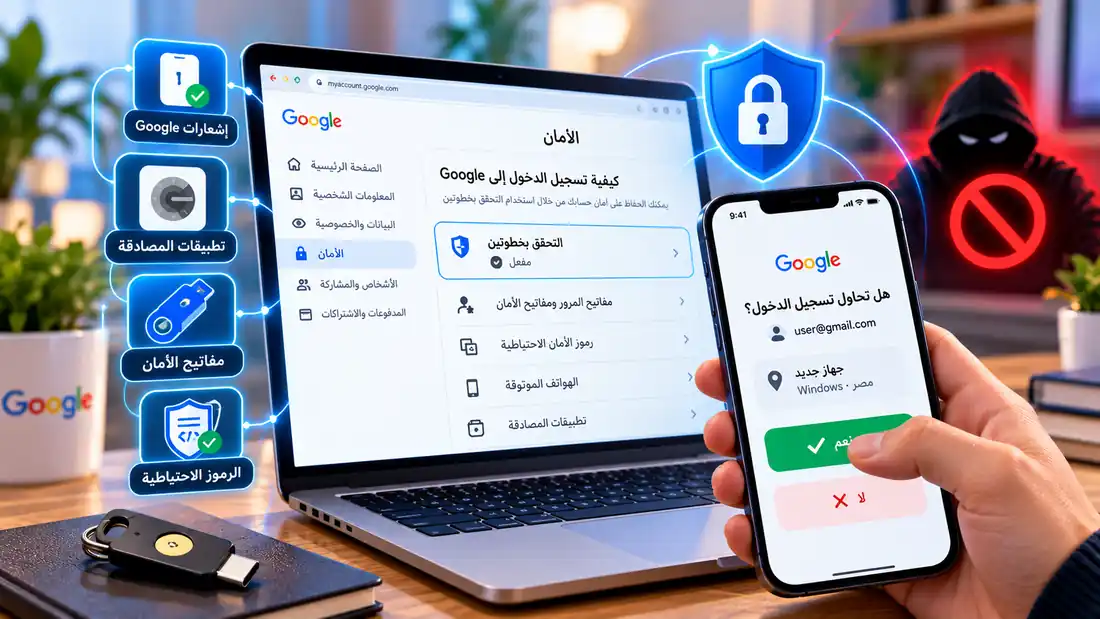
فبدلًا من الاكتفاء بإدخال البريد الإلكتروني وكلمة المرور، قد تطلب منك Google تأكيد محاولة الدخول باستخدام هاتف موثوق أو تطبيق مصادقة أو مفتاح أمان.
يساعد ذلك على تقليل احتمال دخول شخص آخر إلى حسابك إذا حصل على كلمة المرور.
كيف يعمل التحقق بخطوتين؟
عند تسجيل الدخول باستخدام كلمة المرور، قد تمر العملية بالمراحل التالية:
1. تدخل عنوان البريد الإلكتروني المرتبط بحساب Google.
2. تكتب كلمة المرور.
3. تطلب Google وسيلة تحقق إضافية.
4. تؤكد هويتك باستخدام الطريقة المتاحة لحسابك.
5. يكتمل تسجيل الدخول بعد نجاح التحقق.
قد تختلف خطوات تسجيل الدخول بحسب إعدادات الحساب والجهاز المستخدم وتقييم Google للمخاطر.
كما أن تسجيل الدخول باستخدام مفتاح مرور قد يختلف عن هذه العملية، لأنه يستطيع التحقق من امتلاكك للجهاز دون الحاجة إلى إدخال كلمة المرور والخطوة الثانية بصورة منفصلة.
لماذا لا تكفي كلمة المرور وحدها؟
يمكن أن تنكشف كلمات المرور بعدة طرق، منها:
- إعادة استخدام كلمة المرور في أكثر من موقع.
- تسريب بيانات تسجيل الدخول من خدمة أخرى.
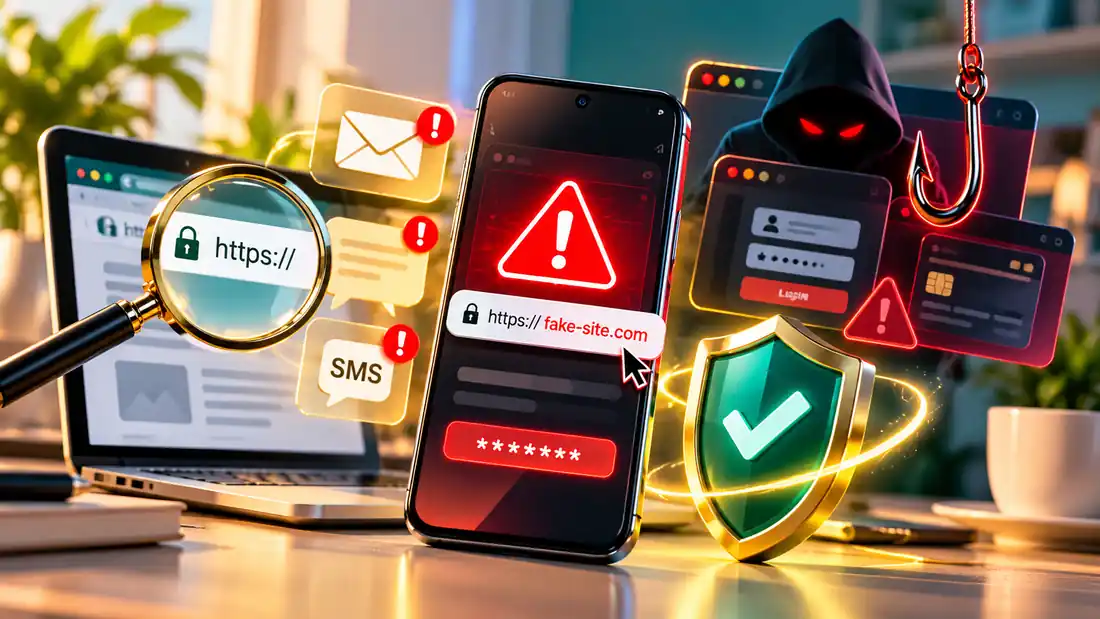
- إدخال كلمة المرور في صفحة تصيد احتيالي.
- مشاركة كلمة المرور مع شخص غير موثوق.
- استخدام كلمة مرور قصيرة أو يسهل تخمينها.
عندما تفعّل التحقق بخطوتين، تصبح معرفة كلمة المرور وحدها غير كافية في كثير من محاولات تسجيل الدخول.
لكن التحقق بخطوتين لا يمنع جميع أنواع الاحتيال، لأن المهاجم قد يحاول خداع المستخدم للكشف عن رمز التحقق أو الموافقة على طلب دخول غير معروف.
ثانيًا: لماذا يجب حماية حساب Google تحديدًا؟
لا يقتصر حساب Google على خدمة البريد الإلكتروني.
فقد يكون مرتبطًا بمجموعة واسعة من البيانات والخدمات، مثل:
- رسائل Gmail والمرفقات.
- الصور ومقاطع الفيديو المحفوظة في صور Google.
- الملفات والمستندات الموجودة في Google Drive.
- جهات الاتصال والتقويم.
- بعض النسخ الاحتياطية وإعدادات الأجهزة.
- التطبيقات والمواقع التي تستخدم تسجيل الدخول بواسطة Google.
وقد يؤدي الوصول غير المصرح به إلى الحساب إلى تعريض هذه المعلومات للخطر، بحسب الخدمات المفعلة وإعدادات الحماية الأخرى.
وتزداد أهمية حماية الحساب إذا كنت تعتمد عليه للاحتفاظ بملفات وصور ونسخ احتياطية مهمة.
وإذا كنت تستخدم Gmail وGoogle Drive بصورة مكثفة، فقد يفيدك أيضًا الاطلاع على كيفية معرفة أسباب امتلاء مساحة Gmail والتخزين السحابي وتحريرها، مع الحفاظ على أمان الملفات والحساب أثناء إدارة المساحة.
ثالثًا: كيفية تفعيل التحقق بخطوتين لحساب Google خطوة بخطوة
يمكنك الوصول إلى إعدادات الأمان من الهاتف أو الكمبيوتر عبر صفحة إدارة حساب Google.
قد تختلف أسماء بعض الأزرار بحسب لغة الحساب أو التحديثات التي تجريها Google على الواجهة.
الخطوة الأولى: فتح إعدادات حساب Google
افتح المتصفح وانتقل إلى صفحة إدارة حساب Google الرسمية:
https://myaccount.google.com
تأكد من أنك تستخدم العنوان الرسمي قبل إدخال بيانات تسجيل الدخول.
ويمكنك أيضًا الوصول إلى إدارة الحساب من إعدادات Google على بعض هواتف Android.
الخطوة الثانية: الانتقال إلى قسم الأمان
بعد تسجيل الدخول:
1. افتح قسم الأمان وتسجيل الدخول (Security & sign-in)، أو قسم الأمان إذا ظهر بهذا الاسم.
2. ابحث عن قسم كيفية تسجيل الدخول إلى Google.
3. اختر التحقق بخطوتين (2-Step Verification) أو خيار تفعيله.
4. أكّد هويتك إذا طلبت Google ذلك.
الخطوة الثالثة: بدء التفعيل
اتبع التعليمات المعروضة على الشاشة.
قد تطلب Google منك تأكيد هويتك باستخدام هاتف مسجل الدخول إلى الحساب أو وسيلة أخرى متاحة.
لا تظهر الخيارات نفسها لجميع المستخدمين؛ فقد تعتمد على نوع الجهاز وإعدادات الحساب ووسائل التحقق المسجلة مسبقًا.
الخطوة الرابعة: إكمال إعداد وسيلة التحقق
اختر الوسيلة التي تتيحها Google وتناسب احتياجاتك، ثم أكمل عملية التحقق المطلوبة.
قد تشمل الوسائل المتاحة:
- مطالبات Google على هاتف موثوق.
- تطبيق مصادقة لإنشاء رموز مؤقتة.
- مفتاح أمان فعلي.
- رمز يُرسل عبر رسالة نصية أو مكالمة، إذا كان الخيار متاحًا.
- وسائل تحقق أخرى تدعمها Google.
بعد إكمال الخطوات، تأكد من ظهور حالة التحقق بخطوتين على أنها مفعلة.
الخطوة الخامسة: إضافة وسيلة احتياطية
لا تتوقف عند تفعيل الطريقة الأساسية.
أضف وسيلة أخرى يمكن استخدامها إذا فقدت هاتفك أو تعذر عليك استقبال المطالبات أو الرموز.
ومن الخيارات المفيدة إنشاء رموز احتياطية والاحتفاظ بها بصورة آمنة.
رابعًا: أفضل وسائل التحقق لحماية حساب Google
توفر Google عدة طرق للتحقق من الهوية، لكنها تختلف من حيث سهولة الاستخدام ومقاومة هجمات التصيد.
1. مطالبات Google (Google Prompts)
تعتمد هذه الطريقة على إرسال إشعار إلى هاتف متوافق ومسجل الدخول إلى حسابك.
عند محاولة تسجيل الدخول، قد يظهر إشعار يطلب منك تأكيد ما إذا كنت أنت من يحاول الوصول إلى الحساب.
تُعد هذه الطريقة عملية لكثير من المستخدمين، وتساعد على تجنب بعض المخاطر المرتبطة بالاعتماد على الرسائل النصية.
كيف تستخدم مطالبات Google بأمان؟
- وافق فقط على محاولة تسجيل دخول بدأت بها بنفسك.
- لا تضغط على الموافقة لمجرد وصول إشعار مفاجئ.
- تحقق من التفاصيل التي يعرضها النظام إن كانت متاحة.
- إذا تكررت طلبات الدخول غير المعروفة، راجع نشاط الحساب وأمانه.
قد يحاول بعض المهاجمين إرسال طلبات تحقق متكررة لإقناع المستخدم بالموافقة عليها دون انتباه.
لذلك لا تعتبر وصول الإشعار وحده دليلًا على أن الطلب مشروع.
2. تطبيقات المصادقة (Authenticator Apps)
تُنشئ تطبيقات المصادقة رموزًا مؤقتة تُستخدم لتأكيد تسجيل الدخول.
ومن أمثلتها Google Authenticator والتطبيقات المتوافقة مع رموز التحقق الزمنية.
تتغير هذه الرموز عادةً كل فترة قصيرة، وغالبًا كل 30 ثانية.
ما مزايا تطبيق المصادقة؟
- لا تحتاج عملية إنشاء الرمز المحلي عادةً إلى اتصال بالإنترنت.
- لا تعتمد على استقبال رسالة SMS في كل مرة.
- يمكن استخدامها عند ضعف تغطية شبكة الهاتف.
- توفر وسيلة تحقق إضافية مستقلة عن كلمة المرور.
لكن ينبغي الانتباه إلى أن بعض تطبيقات المصادقة توفر مزامنة أو نسخًا احتياطيًا للحسابات، وقد تختلف طريقة استعادة الرموز عند تغيير الهاتف.
كيف تضيف تطبيق مصادقة؟
1. افتح إعدادات التحقق بخطوتين في حساب Google.
2. ابحث عن خيار تطبيق Authenticator إذا كان متاحًا.
3. اتبع التعليمات لإضافة الحساب إلى تطبيق المصادقة.
4. قد يُطلب منك مسح رمز QR أو إدخال مفتاح إعداد.
5. أدخل الرمز الذي ينشئه التطبيق لتأكيد الربط.
6. احتفظ بطريقة تحقق احتياطية قبل الاعتماد عليه بصورة أساسية.
لا تشارك رمز الإعداد أو مفتاح الربط مع أي شخص، لأنه قد يسمح بإعداد نسخة أخرى من مولد الرموز.
3. مفاتيح الأمان الفعلية (Security Keys)
مفتاح الأمان هو جهاز مخصص للتحقق من الهوية، وقد يتصل بالحاسوب أو الهاتف عبر USB أو NFC أو وسائل اتصال مدعومة أخرى.
توفر مفاتيح الأمان المتوافقة مع معايير FIDO حماية قوية ضد التصيد، لأنها تعتمد على آليات تحقق مرتبطة بالخدمة الأصلية بدلًا من مطالبة المستخدم بنسخ رمز يمكن إدخاله في موقع مزيف.
لمن تناسب مفاتيح الأمان؟
قد تكون مناسبة بصورة خاصة لمن:
- يديرون حسابات عمل مهمة.
- يحتفظون بمعلومات شديدة الحساسية.
- يتعرضون لمحاولات تصيد متكررة.
- يحتاجون إلى مستوى أعلى من حماية تسجيل الدخول.
إذا قررت استخدام مفتاح أمان، فمن المفيد تجهيز وسيلة احتياطية مناسبة حتى لا يعتمد الوصول إلى الحساب على مفتاح واحد فقط.
4. الرسائل النصية والمكالمات (SMS & Voice Calls)
قد تسمح Google باستخدام رمز يصل عبر رسالة نصية أو مكالمة هاتفية.
هذه الطريقة أفضل من الاعتماد على كلمة المرور وحدها، لكنها ليست الخيار الأقوى ضد جميع الهجمات.
فقد تتعرض أرقام الهاتف لمخاطر مثل الاحتيال المرتبط بنقل شريحة الاتصال، كما يمكن خداع المستخدم لإدخال رمز التحقق في موقع تصيد.
إذا كانت لديك وسيلة أقوى ومتاحة، مثل مفتاح مرور أو مفتاح أمان متوافق، فمن الأفضل النظر في استخدامها.
خامسًا: ما هي مفاتيح المرور (Passkeys) ولماذا تستحق الاهتمام؟
مفاتيح المرور وسيلة حديثة لتسجيل الدخول تعتمد على مفاتيح تشفير مرتبطة بجهازك أو بمدير مفاتيح مرور متوافق.
بدلًا من كتابة كلمة مرور تقليدية، قد تتمكن من تسجيل الدخول باستخدام بصمة الإصبع أو التعرف على الوجه أو رمز قفل الشاشة.
ما الفرق بين مفتاح المرور والتحقق بخطوتين؟
التحقق بخطوتين التقليدي قد يجمع بين كلمة مرور ووسيلة تحقق إضافية.
أما مفتاح المرور فيستطيع إثبات امتلاكك للجهاز من خلال آلية تشفير، وقد يغني عن إدخال كلمة المرور والخطوة الثانية المنفصلة عند تسجيل الدخول إلى Google.
وإذا أضفت مفتاح مرور إلى حسابك، فهذا لا يعني بالضرورة حذف كلمة المرور أو وسائل الاسترداد الموجودة.
لماذا تعد مفاتيح المرور أكثر مقاومة للتصيد؟
لأن عملية التحقق تعتمد على ربط مفتاح المرور بالخدمة الصحيحة، مما يقلل إمكانية استخدامه على صفحة تسجيل دخول مزيفة.
كما لا يحتاج المستخدم إلى نسخ رمز تحقق وإدخاله يدويًا.
كيفية إضافة مفتاح مرور لحساب Google
1. افتح إعدادات حساب Google.
2. انتقل إلى الأمان وتسجيل الدخول.
3. ابحث عن مفاتيح المرور ومفاتيح الأمان (Passkeys and security keys).
4. اختر إنشاء مفتاح مرور إذا كان الخيار متاحًا.
5. اتبع تعليمات الجهاز لتأكيد هويتك.
6. تحقق من ظهور مفتاح المرور ضمن وسائل تسجيل الدخول المسجلة.
لا تنشئ مفتاح مرور على جهاز مشترك أو لا تثق بمن يستطيع فتحه.
وتأكد من تفعيل قفل شاشة قوي على الأجهزة التي تحتفظ بمفاتيح المرور.
سادسًا: كيفية إنشاء رموز احتياطية لحساب Google
تُعد الرموز الاحتياطية (Backup Codes) من أهم الوسائل التي ينبغي تجهيزها بعد تفعيل التحقق بخطوتين.
فقد تحتاج إليها إذا فقدت هاتفك أو تعذر عليك استخدام وسيلة التحقق المعتادة.
ما هي الرموز الاحتياطية؟
هي رموز تصدرها Google لاستخدامها كوسيلة تحقق بديلة في الحالات المدعومة.
يمكنك إنشاء مجموعة من 10 رموز احتياطية، ويتكون كل رمز من 8 أرقام.
يُستخدم كل رمز مرة واحدة، ثم يصبح غير صالح للاستخدام مجددًا.
خطوات إنشاء الرموز الاحتياطية
1. افتح حساب Google.
2. انتقل إلى قسم الأمان وتسجيل الدخول.
3. افتح إعدادات التحقق بخطوتين.
4. أكّد هويتك إذا طُلب منك ذلك.
5. ابحث عن قسم الرموز الاحتياطية (Backup Codes).
6. اختر إنشاء الرموز أو الحصول عليها.
7. احفظ الرموز في مكان آمن.
8. تأكد من قدرتك على الوصول إليها عند الحاجة.
قد تختلف أسماء الخيارات قليلًا بحسب واجهة الحساب.
أين تحفظ الرموز الاحتياطية؟
من الخيارات المناسبة:
- نسخة ورقية محفوظة في مكان آمن.
- مدير كلمات مرور موثوق ومؤمّن جيدًا.
- وسيلة تخزين مشفرة تستطيع الوصول إليها عند فقدان الهاتف.
تجنب حفظ الرموز في صورة مكشوفة داخل معرض الهاتف أو إرسالها عبر محادثة غير آمنة.
والأفضل ألا تكون نسختك الوحيدة موجودة على الجهاز نفسه الذي تستخدمه للتحقق.
ماذا يحدث إذا أنشأت مجموعة جديدة؟
عند إنشاء مجموعة جديدة من الرموز الاحتياطية، تصبح المجموعة السابقة غير صالحة.
إذا كنت تعتقد أن رموزك انكشفت، فأنشئ مجموعة جديدة وأتلف النسخ القديمة.
هل تضمن الرموز الاحتياطية استعادة الحساب دائمًا؟
لا ينبغي اعتبارها ضمانًا مطلقًا.
فهي تساعد على تجاوز الخطوة الثانية في حالات تسجيل الدخول المدعومة، لكن قد تفرض Google إجراءات تحقق أخرى بحسب حالة الحساب.
كما أن بعض أنواع الحسابات أو برامج الحماية المتقدمة قد لا توفر الرموز الاحتياطية بالطريقة المعتادة.
سابعًا: ماذا تفعل إذا فقدت الهاتف المستخدم للتحقق؟
قد يصبح فقدان الهاتف مشكلة أكبر إذا كان وسيلة التحقق الوحيدة المرتبطة بحسابك.
لذلك من الأفضل الاستعداد لهذا الاحتمال قبل حدوثه.
إذا كنت لا تزال تستطيع الدخول إلى حسابك
استخدم جهازًا موثوقًا مسجل الدخول، ثم:
1. افتح إعدادات أمان حساب Google.
2. راجع الأجهزة المسجل دخولها.
3. سجّل الخروج من الهاتف المفقود عند الحاجة.
4. غيّر كلمة المرور إذا كنت تشك في انكشافها.
5. راجع وسائل التحقق المسجلة.
6. أزل الوسائل التي لم تعد آمنة أو متاحة.
7. أضف وسيلة تحقق جديدة واحتياطية.
إذا لم يعد هاتفك متاحًا
عند تسجيل الدخول، ابحث عن خيار تجربة طريقة أخرى (Try another way).
قد تتمكن من استخدام:
- رمز احتياطي محفوظ مسبقًا.
- هاتف آخر مسجل الدخول إلى الحساب.
- مفتاح أمان سبق تسجيله.
- مفتاح مرور متاح على جهاز آخر.
- وسيلة استرداد أخرى مرتبطة بالحساب.
تختلف الخيارات التي تظهر بحسب إعدادات حسابك.
ماذا إذا فقدت جميع وسائل التحقق؟
استخدم إجراءات استرداد الحساب الرسمية لدى Google.
قد تحتاج إلى الإجابة عن أسئلة للتحقق من ملكيتك للحساب، وقد تستغرق العملية وقتًا إضافيًا.
لا توجد طريقة مضمونة لتجاوز متطلبات التحقق دون إثبات ملكية الحساب.
وإذا كان هاتفك قد سُرق، فمن المفيد أيضًا مراجعة الخطوات الضرورية عند سرقة الهاتف أو فقدانه، لحماية الجهاز والحسابات المرتبطة به.
ثامنًا: كيف تكتشف محاولات تسجيل الدخول المشبوهة؟
قد تتلقى إشعارًا من Google بشأن محاولة دخول جديدة أو نشاط غير معتاد.
لا يعني كل إشعار أن الحساب تعرض للاختراق، لكن من المهم مراجعته.
راجع نشاط الأمان الأخير
1. افتح إعدادات حساب Google.
2. انتقل إلى قسم الأمان.
3. ابحث عن نشاط الأمان الأخير.
4. راجع الأحداث التي يعرضها الحساب.
5. تحقق من محاولات الدخول أو تغييرات الأمان غير المعروفة.
إذا ظهر نشاط لا تعرفه، استخدم الخيارات الرسمية لتأمين الحساب.
راجع الأجهزة المسجل دخولها
قد تعرض Google قائمة بالأجهزة أو الجلسات التي استخدمت حسابك.
راجع الأجهزة التي لم تعد تمتلكها أو لا تتعرف عليها.
وانتبه إلى أن الموقع التقريبي المعروض لجلسة معينة قد لا يعكس موقع الجهاز بدقة تامة.
لا توافق على طلب تحقق لم تبدأه
إذا وصلتك مطالبة Google وأنت لا تحاول تسجيل الدخول، فلا توافق عليها.
كذلك لا تشارك رموز التحقق مع أي شخص يدّعي أنه موظف دعم أو ممثل خدمة.
رموز التحقق مخصصة لإتمام إجراءات الدخول التي تبدأها بنفسك، وليست معلومات يجب تقديمها للآخرين.
تاسعًا: أخطاء شائعة تقلل فعالية التحقق بخطوتين
1. الاعتماد على رقم الهاتف وحده
قد تفقد الشريحة أو تتعطل خدمة الرسائل أثناء السفر.
من الأفضل تجهيز وسيلة تحقق احتياطية لا تعتمد على الرقم نفسه.
2. حفظ الرموز الاحتياطية في مكان غير آمن
قد يستطيع من يحصل على الرموز استخدامها لتجاوز الخطوة الثانية في ظروف معينة.
احفظها كما تحفظ بيانات الدخول الحساسة.
3. الموافقة على إشعارات تسجيل دخول مجهولة
قد يحاول المهاجم دفعك إلى الموافقة على طلب متكرر.
لا توافق إلا على محاولة بدأت بها بنفسك وتحققت من تفاصيلها.
4. استخدام كلمة المرور نفسها في عدة مواقع
لا يعوض التحقق بخطوتين عن استخدام كلمة مرور قوية وفريدة.
فإذا كانت كلمة المرور مكشوفة، فقد يحاول المهاجم استغلال وسائل احتيال أخرى للوصول إلى الحساب.
5. إنشاء مفتاح مرور على جهاز مشترك
إذا كان شخص آخر يستطيع فتح الجهاز أو استخدام حساب المستخدم المرتبط به، فقد تنشأ مخاطر على مفتاح المرور المخزن فيه.
استخدم أجهزة شخصية موثوقة ومحمية بقفل شاشة مناسب.
6. تجاهل معلومات الاسترداد
راجع بريد الاسترداد ورقم الهاتف المرتبطين بحسابك، وتأكد من أنهما ما زالا تحت سيطرتك.
ولا تجعل وسيلة الاسترداد الوحيدة تعتمد على الحساب نفسه الذي قد تفقد الوصول إليه.
7. الاعتقاد أن التحقق بخطوتين يمنع كل الاختراقات
تساعد الميزة على تقليل مخاطر الاستيلاء على الحساب، لكنها لا تمنع جميع حالات الاحتيال أو البرمجيات الضارة أو سرقة جلسات تسجيل الدخول.
لذلك يجب الجمع بينها وبين الحذر من التصيد وتحديث الأجهزة وحماية وسائل الاسترداد.
عاشرًا: أسئلة شائعة حول التحقق بخطوتين في Google
هل تفعيل التحقق بخطوتين مجاني؟
توفر Google ميزة التحقق بخطوتين الأساسية لحسابات Google الشخصية دون رسوم اشتراك منفصلة.
لكن شراء مفتاح أمان فعلي، إن اخترت استخدامه، قد يتطلب تكلفة.
هل يمكن استخدام التحقق بخطوتين دون رقم هاتف؟
قد تتوفر وسائل تحقق لا تعتمد على استقبال رسائل SMS، مثل مفاتيح المرور وتطبيقات المصادقة ومفاتيح الأمان.
لكن خيارات الإعداد والتحقق التي تطلبها Google قد تختلف بحسب الحساب وظروف تسجيل الدخول.
هل يعمل Google Authenticator دون إنترنت؟
يمكن لتطبيقات المصادقة المتوافقة إنشاء الرموز الزمنية محليًا دون الحاجة إلى اتصال بالإنترنت عند توليد الرمز.
لكن إعداد الحساب أو مزامنة البيانات واستعادتها قد يتطلب اتصالًا بحسب التطبيق وطريقة الاستخدام.
هل يجب إدخال رمز في كل مرة أسجل فيها الدخول؟
ليس بالضرورة.
قد تتذكر Google بعض الأجهزة الموثوقة أو تستخدم طرق تحقق أخرى، بحسب إعدادات الحساب وتقييم الأمان.
لا تحدد جهازًا مشتركًا بوصفه جهازًا موثوقًا لتجاوز التحقق المتكرر.
هل يمكنني استخدام أكثر من وسيلة تحقق؟
نعم، يمكن إضافة وسائل متعددة عندما يتيح حسابك ذلك.
ويساعد وجود بدائل مناسبة على تقليل احتمال فقدان الوصول عند تعطل إحدى الوسائل.
هل مفاتيح المرور أكثر أمانًا من رموز SMS؟
توفر مفاتيح المرور مقاومة أقوى للتصيد لأنها تعتمد على آليات تشفير مرتبطة بالخدمة الصحيحة، بينما قد يتعرض مستخدم رموز SMS للاحتيال أو هجمات تستهدف رقم الهاتف.
ماذا أفعل إذا لم يصل رمز التحقق؟
تحقق من توفر الشبكة وصحة رقم الهاتف، ثم استخدم خيار تجربة طريقة أخرى إذا كان متاحًا.
لا تطلب رموزًا متكررة بصورة عشوائية، وتذكر أن Google قد تختار وسيلة تحقق مختلفة لأسباب أمنية.
هل يمكن استعادة الحساب بعد فقدان الهاتف؟
قد تتمكن من ذلك باستخدام وسيلة احتياطية مسجلة أو إجراءات استرداد الحساب الرسمية.
لكن نجاح الاسترداد يعتمد على المعلومات والوسائل المتاحة وقدرة Google على التحقق من ملكية الحساب.
الخلاصة: كيف تحمي حساب Google من الاختراق؟
يُعد تفعيل التحقق بخطوتين من أهم الإجراءات التي تساعد على حماية حساب Google من محاولات الدخول غير المصرح بها.
ابدأ بفتح إعدادات أمان الحساب وتفعيل الميزة، ثم اختر وسيلة تحقق موثوقة تناسب أجهزتك وطريقة استخدامك.
وإذا كانت أجهزتك تدعم مفاتيح المرور أو مفاتيح الأمان المتوافقة مع FIDO، ففكر في استخدامها للحصول على حماية أقوى ضد التصيد الاحتيالي.
لا تنسَ تجهيز وسيلة تحقق احتياطية، وحفظ الرموز الاحتياطية في مكان آمن، وتحديث معلومات الاسترداد بصورة دورية.
وراجع نشاط تسجيل الدخول والأجهزة المرتبطة بحسابك، ولا توافق على أي مطالبة تحقق لم تبدأها بنفسك.
بهذه الخطوات، تقلل احتمال استيلاء الآخرين على حسابك، وتحافظ على وصول أكثر أمانًا إلى بريدك الإلكتروني وصورك وملفاتك وخدمات Google المرتبطة به.
المصادر الرسمية
روابط رسمية مرتبطة بالمعلومات والخدمات المذكورة في هذا المقال.