كيف تنقل صورك من Android إلى iPhone خطوة بخطوة دون فقدان الجودة؟
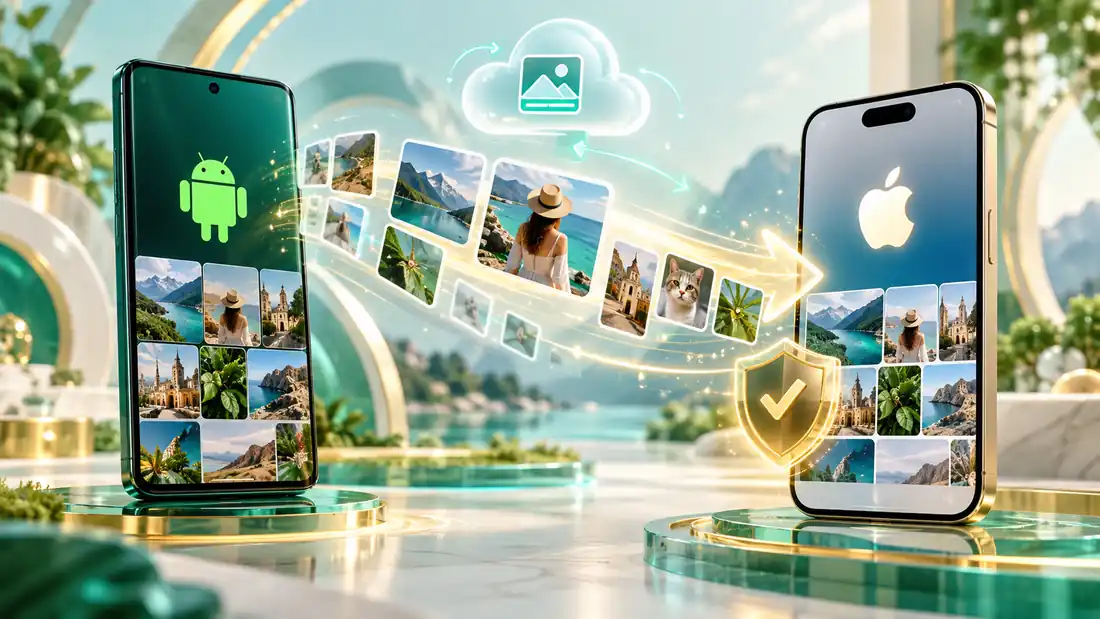
تعرّف على أفضل طرق نقل الصور من Android إلى iPhone دون فقدان الجودة، باستخدام Move to iOS أو Google Photos أو الكمبيوتر مع الحفاظ على الملفات الأصلية.
محتوى المقال
الانتقال من هاتف Android إلى iPhone لا يعني أنك مضطر إلى فقدان جودة صورك أو إرسالها واحدة تلو الأخرى عبر تطبيقات المحادثة.
هناك عدة طرق لنقل الصور، لكنها ليست متساوية من حيث سهولة الاستخدام والحفاظ على الملفات الأصلية. بعض التطبيقات قد تضغط الصور، بينما تسمح طرق أخرى بنقل الملفات نفسها دون تقليل ملحوظ في الجودة.
في هذا الدليل سنشرح أفضل الطرق لنقل الصور من Android إلى iPhone، وكيف تختار الطريقة المناسبة، وكيف تتأكد بعد النقل من أن صورك وفيديوهاتك وصلت بشكل صحيح.
أولًا: لماذا قد تفقد الصور جودتها أثناء النقل؟
فقدان الجودة يحدث غالبًا عندما يتم إرسال الصور عبر خدمة تقوم بضغط الملفات أو تحويلها إلى نسخة أصغر.
من الأمثلة الشائعة:
- إرسال الصور عبر بعض تطبيقات المحادثة.
- استخدام إعدادات تقلل حجم الصور أو توفر مساحة التخزين.
- التقاط لقطة شاشة بدل نقل الملف الأصلي.
- استخدام تطبيقات نقل غير موثوقة أو تقوم بتحويل الملفات.
إذا كان هدفك الحفاظ على الجودة الأصلية قدر الإمكان، فالأفضل نقل الملف نفسه بدل إرسال نسخة مضغوطة منه.
ما أفضل طريقة لنقل الصور؟
يعتمد الاختيار على وضعك.
إذا كان iPhone جديدًا ولم تكمل إعداده بعد، فإن Move to iOS غالبًا هو الخيار الأبسط.
أما إذا كنت تستخدم iPhone بالفعل، فقد يكون Google Photos أو الكمبيوتر أو إحدى خدمات التخزين السحابي أكثر ملاءمة.
الطريقة الأولى: استخدام Move to iOS
تطبيق Move to iOS من Apple مخصص لمساعدة مستخدمي Android عند الانتقال إلى iPhone.
يمكنه نقل أنواع مختلفة من البيانات أثناء إعداد iPhone، بما في ذلك الصور والفيديوهات في الحالات المدعومة.
قبل البدء
تأكد من:
- شحن الهاتفين بشكل كافٍ.
- تشغيل Wi-Fi.
- توفر مساحة كافية على iPhone.
- عدم الانتهاء من إعداد iPhone بالكامل إذا كنت تريد استخدام هذه الطريقة.
خطوات استخدام Move to iOS
1. ابدأ إعداد iPhone الجديد واتبع خطوات الإعداد.
2. عندما تصل إلى شاشة نقل التطبيقات والبيانات، اختر النقل من Android.
3. على هاتف Android، ثبّت تطبيق Move to iOS من Apple ثم افتحه.
4. سيعرض iPhone رمز اتصال. أدخل الرمز في هاتف Android.
5. بعد إنشاء الاتصال، اختر البيانات التي تريد نقلها، وتأكد من تحديد الصور والفيديوهات إذا ظهرت ضمن الخيارات.
6. انتظر حتى انتهاء عملية النقل.
إذا كانت مكتبة الصور كبيرة، فقد تستغرق العملية بعض الوقت. من الأفضل عدم استخدام الهاتفين أثناء النقل إلا عند الحاجة.
هل Move to iOS يحافظ على جودة الصور؟
في النقل المباشر، الهدف هو نقل الملفات نفسها بدل إرسال نسخ مضغوطة مثلما يحدث أحيانًا في تطبيقات المحادثة.
بعد انتهاء النقل، افتح عددًا من الصور وتحقق من:
- الدقة.
- حجم الملف.
- التفاصيل الدقيقة.
- وجود الفيديوهات الأصلية.
ولا تحذف الصور من هاتف Android قبل التأكد من اكتمال النقل بنجاح.
الطريقة الثانية: استخدام Google Photos
إذا كانت صورك محفوظة مسبقًا في Google Photos، فلست مضطرًا إلى نقل المكتبة كاملة يدويًا فورًا.
يمكنك تثبيت Google Photos على iPhone وتسجيل الدخول بالحساب نفسه للوصول إلى صورك.
الخطوات
1. افتح Google Photos على هاتف Android.
2. تأكد من أن الصور المهمة تمت مزامنتها مع حساب Google.
3. ثبّت Google Photos على iPhone من App Store.
4. سجّل الدخول بالحساب نفسه.
بعد تسجيل الدخول ستظهر مكتبتك السحابية.
انتبه إلى إعداد جودة النسخ الاحتياطي
هذه نقطة مهمة جدًا.
إذا كانت الصور قد رُفعت سابقًا بإعداد يقلل حجمها، فلن تستطيع لاحقًا استعادة جودة لم تكن محفوظة أصلًا.
لذلك راجع إعدادات النسخ الاحتياطي والجودة قبل الاعتماد على هذه الطريقة للصور المهمة.
هل صور Google Photos تظهر تلقائيًا داخل تطبيق Photos في iPhone؟
ليس بالضرورة أن تظهر جميع الصور تلقائيًا داخل مكتبة Photos في iPhone.
يمكنك مشاهدة الصور من داخل Google Photos، وإذا احتجت صورًا معينة داخل مكتبة الجهاز فيمكنك حفظها على iPhone.
إذا كانت لديك مكتبة ضخمة، فلا تحتاج بالضرورة إلى تنزيل كل شيء مرة واحدة.
الطريقة الثالثة: النقل باستخدام الكمبيوتر
هذه الطريقة مناسبة إذا كنت تريد الاحتفاظ بنسخة أصلية مستقلة من الصور أثناء الانتقال.
الفكرة بسيطة:
1. انقل الصور من Android إلى الكمبيوتر.
2. تحقق من الملفات.
3. انقلها بعد ذلك إلى iPhone أو إلى خدمة سحابية مناسبة.
نقل الصور من Android إلى الكمبيوتر
وصّل هاتف Android بالكمبيوتر باستخدام كابل بيانات مناسب.
ابحث عن مجلدات الصور، مثل:
- DCIM
- Camera
- Pictures
- Screenshots
ثم انسخ الملفات إلى مجلد جديد على الكمبيوتر.
لماذا هذه الطريقة جيدة؟
لأنها تمنحك نسخة احتياطية مستقلة.
حتى لو واجهتك مشكلة أثناء النقل إلى iPhone، تظل الصور الأصلية محفوظة على الكمبيوتر.
الطريقة الرابعة: استخدام Google Drive أو OneDrive
يمكنك أيضًا رفع الصور إلى خدمة تخزين سحابي ثم فتحها من iPhone.
هذه الطريقة مفيدة إذا كان عدد الصور غير ضخم أو إذا كنت تريد نقل مجلدات محددة.
الخطوات العامة
1. ارفع الصور من Android إلى الخدمة السحابية.
2. انتظر حتى يكتمل الرفع.
3. افتح التطبيق نفسه على iPhone.
4. نزّل الصور التي تحتاجها.
هل التخزين السحابي يضغط الصور؟
يعتمد ذلك على الخدمة وطريقة الرفع.
بعض خدمات التخزين تحفظ الملف كما هو، لكن من الأفضل التأكد من الإعدادات وعدم استخدام خيار يقوم بتقليل الجودة أو تحسين المساحة إذا كان هدفك الاحتفاظ بالملف الأصلي.
الطريقة الخامسة: النقل عبر كابل أو أداة مباشرة
بعض الأجهزة أو الأدوات تسمح بنقل الملفات مباشرة بين هاتفين.
قبل استخدامها، تحقق من:
- توافق الأداة مع Android وiPhone.
- أنواع الملفات التي تدعمها.
- هل تنقل الملف الأصلي أم نسخة مضغوطة؟
- هل تحتاج إلى رفع الصور إلى خادم خارجي؟
- ما الصلاحيات التي تطلبها؟
إذا لم تكن الأداة معروفة أو موثوقة، فلا تمنحها وصولًا كاملًا إلى مكتبة الصور قبل مراجعة صلاحياتها.
يمكنك أيضًا قراءة دليل Zevlino:
كيف تعرف أن التطبيق آمن قبل تثبيته؟
هل WhatsApp مناسب لنقل الصور؟
ليس الخيار الأفضل إذا كان هدفك الاحتفاظ بالجودة الأصلية للصور.
الإرسال العادي للصور قد يؤدي إلى ضغطها.
حتى عندما تتوفر خيارات لجودة أعلى، فإن نقل الملف الأصلي مباشرة يظل أفضل للصور المهمة.
إذا اضطررت إلى استخدام تطبيق محادثة، فتحقق من وجود خيار لإرسال الصورة كملف أو مستند بدل إرسالها كصورة عادية.
ماذا عن Telegram؟
يمكن أن يكون مفيدًا إذا أرسلت الصور كملفات دون ضغط.
لكن لا تعتمد على اسم التطبيق وحده.
تأكد من طريقة الإرسال نفسها، لأن إرسال الصورة كصورة يختلف عن إرسالها كملف.
كيف أعرف أن الصورة لم تفقد جودتها؟
بعد النقل، قارن بين النسخة الأصلية والنسخة المنقولة.
افحص الدقة
مثلًا:
3024 × 4032
إذا بقيت الدقة نفسها، فهذا مؤشر جيد.
افحص حجم الملف
إذا كان الملف الأصلي حجمه 5 MB وأصبح بعد النقل 600 KB، فقد يكون تعرض للضغط.
افحص التفاصيل
كبّر الصورة وافحص النصوص والحواف والتفاصيل الدقيقة.
ماذا عن صيغة HEIC وJPEG؟
قد تستخدم أجهزة iPhone صيغة HEIC، بينما تستخدم كثير من هواتف Android صيغة JPEG أو صيغًا أخرى.
اختلاف الصيغة لا يعني بالضرورة فقدان الجودة.
لكن تحويل الملفات من صيغة إلى أخرى قد يؤدي أحيانًا إلى إعادة ضغط الصورة بحسب الطريقة المستخدمة.
لذلك إذا لم تكن بحاجة إلى التحويل، فمن الأفضل الاحتفاظ بالصيغة الأصلية.
هل أنقل الصور ثم أحذفها من Android مباشرة؟
لا.
هذه من أكثر الأخطاء التي يجب تجنبها.
احتفظ بالصور على Android إلى أن تتأكد من:
- اكتمال النقل.
- فتح الصور على iPhone.
- وجود الفيديوهات.
- عدم وجود ملفات ناقصة.
- وجود نسخة احتياطية إضافية إذا كانت الصور مهمة.
بعد ذلك فقط قرر حذف النسخة القديمة.
ماذا أفعل إذا كان لدي آلاف الصور؟
لا تحاول نقل كل شيء بعشوائية.
قسّم العملية إلى مجموعات، مثل:
- صور الكاميرا.
- الفيديوهات.
- لقطات الشاشة.
- صور التطبيقات.
- الصور المهمة.
- الصور القديمة.
بهذه الطريقة يصبح اكتشاف الملفات المفقودة أسهل.
كيف تتأكد من عدد الصور قبل وبعد النقل؟
قبل النقل، سجّل تقريبًا عدد الصور والفيديوهات الموجودة على Android.
بعد النقل، قارن العدد على iPhone أو داخل الخدمة السحابية.
العدد وحده ليس دليلًا كاملًا، لكنه يساعدك على اكتشاف أي فرق كبير بسرعة.
ماذا عن الصور المخزنة على بطاقة SD؟
إذا كان هاتف Android يستخدم بطاقة microSD، فقد لا تكون جميع الصور داخل الذاكرة الداخلية.
افحص البطاقة أيضًا.
قد تجد عليها مجلدات صور أو فيديوهات لم تدخل أصلًا في عملية النقل الرئيسية.
في هذه الحالة، قد يكون نقلها إلى الكمبيوتر أولًا هو الخيار الأسهل.
أفضل ترتيب لنقل الصور بأمان
إذا كان iPhone جديدًا:
1. أنشئ نسخة احتياطية للصور المهمة.
2. استخدم Move to iOS أثناء الإعداد.
3. افحص الصور بعد النقل.
4. احتفظ بهاتف Android حتى تتأكد من نجاح العملية.
إذا كنت تستخدم iPhone بالفعل:
1. راجع Google Photos أو النسخ السحابية الموجودة لديك.
2. استخدم الكمبيوتر للملفات المهمة.
3. انقل بقية الصور بالطريقة الأنسب لك.
4. قارن العدد والجودة بعد النقل.
أخطاء تجنبها
إرسال كل الصور عبر تطبيق محادثة
قد يؤدي ذلك إلى ضغط الصور.
حذف الصور فور انتهاء النقل
قد تكتشف لاحقًا أن بعض الملفات لم تُنقل.
استخدام تطبيق نقل مجهول
قد تطلب بعض التطبيقات صلاحيات واسعة أو ترفع ملفاتك إلى الإنترنت.
الاعتماد على نسخة واحدة فقط
الصور المهمة تستحق وجود نسخة احتياطية إضافية.
ما الطريقة الأفضل لك؟
لا توجد طريقة واحدة مناسبة للجميع.
اختر Move to iOS إذا:
- كان iPhone جديدًا.
- لم تكمل الإعداد.
- تريد نقل عدة أنواع من البيانات معًا.
اختر Google Photos إذا:
- كانت صورك موجودة أصلًا في السحابة.
- تريد الوصول إليها من الجهازين.
- لا تحتاج إلى تنزيل المكتبة كاملة فورًا.
اختر الكمبيوتر إذا:
- كانت الصور مهمة جدًا.
- تريد نسخة أصلية مستقلة.
- لديك عدد كبير من الملفات.
- تريد تحكمًا أكبر في عملية النقل.
نصيحة للصور شديدة الأهمية
إذا كانت لديك صور لا يمكن تعويضها، فمن الأفضل الاحتفاظ مؤقتًا بأكثر من نسخة أثناء الانتقال:
- نسخة على Android.
- نسخة على الكمبيوتر أو قرص خارجي.
- نسخة على iPhone أو خدمة سحابية.
بعد التأكد من نجاح النقل يمكنك تقليل عدد النسخ حسب حاجتك.
الخلاصة
نقل الصور من Android إلى iPhone دون فقدان الجودة ممكن، لكن اختيار الطريقة المناسبة مهم.
إذا كان iPhone جديدًا، فابدأ باستخدام Move to iOS.
إذا كانت صورك موجودة في Google Photos، فيمكنك الوصول إليها بسهولة من iPhone.
أما إذا كانت الصور شديدة الأهمية، فإن نقلها أولًا إلى الكمبيوتر يمنحك نسخة احتياطية إضافية وتحكمًا أكبر.
وتجنب الاعتماد على تطبيقات تضغط الصور إذا كان هدفك الحفاظ على الملفات الأصلية.
أسئلة شائعة
هل Move to iOS ينقل الصور؟
يمكنه نقل أنواع من البيانات أثناء إعداد iPhone، بما فيها الصور في الحالات المدعومة.
هل يمكن نقل الصور بعد الانتهاء من إعداد iPhone؟
نعم. يمكنك استخدام Google Photos أو التخزين السحابي أو الكمبيوتر أو أدوات نقل مناسبة.
هل WhatsApp يحافظ على الجودة الأصلية؟
الإرسال العادي للصور قد يؤدي إلى ضغطها، لذلك لا يُفضّل الاعتماد عليه لنقل مكتبة الصور الأصلية.
ما أفضل طريقة للصور المهمة جدًا؟
إنشاء نسخة على الكمبيوتر أولًا ثم نقلها أو مزامنتها مع iPhone يوفر طبقة أمان إضافية.
هل يجب حذف الصور من Android بعد النقل؟
ليس قبل التأكد من أن جميع الصور والفيديوهات وصلت إلى iPhone وتفتح بصورة صحيحة.
المصادر الرسمية
روابط رسمية مرتبطة بالمعلومات والخدمات المذكورة في هذا المقال.