أفضل الطرق لاستعادة الصور المحذوفة؟ جرّب هذه الطرق أولًا قبل تثبيت أي تطبيق
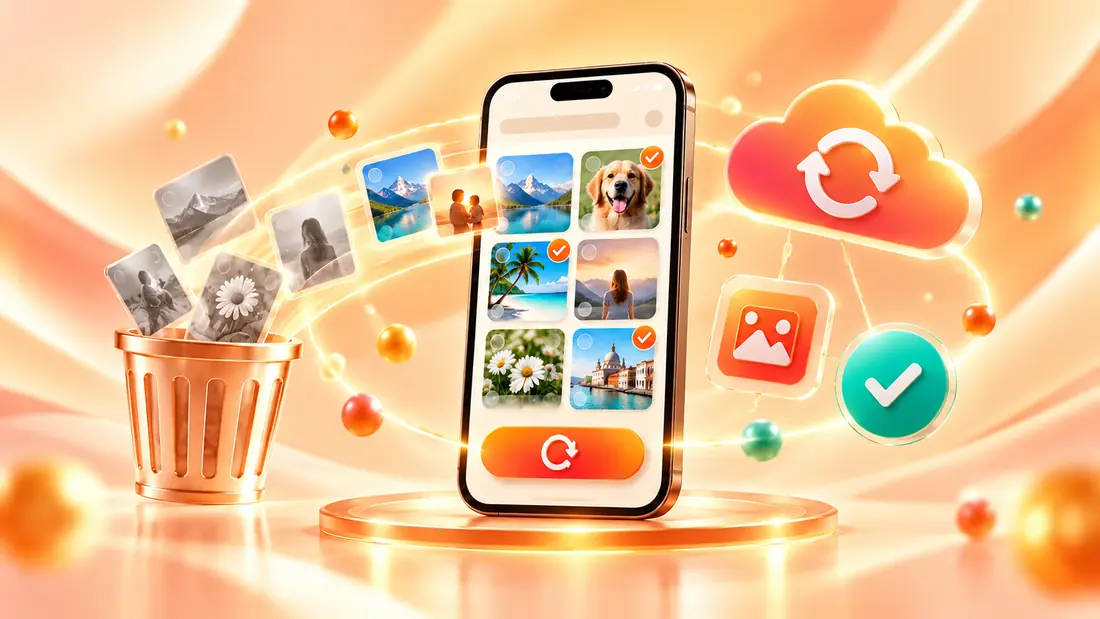
تعرّف على طرق استعادة الصور المحذوفة في Android وiPhone، من سلة المحذوفات وGoogle Photos وiCloud إلى النسخ الاحتياطية وبطاقات الذاكرة.
محتوى المقال
حذف صورة مهمة بالخطأ قد يدفعك مباشرة إلى البحث عن تطبيق لاستعادتها، لكن تثبيت تطبيق جديد ليس دائمًا الخطوة الأولى أو الأفضل.
في كثير من الحالات تكون الصورة ما تزال موجودة في "المحذوفة مؤخرًا"، أو في Google Photos أو iCloud، أو ضمن نسخة احتياطية أو جهاز آخر تمت مزامنته سابقًا.
أما إذا حُذفت الصورة نهائيًا من التخزين نفسه، فإمكانية استعادتها تختلف كثيرًا حسب مكان حفظها ونوع الجهاز وما حدث بعد الحذف.
لذلك لا تبدأ بتنزيل عدة تطبيقات استعادة.
في هذا الدليل سنرتب خطوات الاستعادة من الأسهل والأكثر أمانًا إلى الخيارات التي تحتاج حذرًا أكبر.
قبل أي شيء: لا تتسرع في تثبيت التطبيقات
إذا كانت الصور شديدة الأهمية ولم تجدها في سلة المحذوفات أو النسخ السحابية، فمن الأفضل تقليل استخدام الجهاز أو وسيلة التخزين إلى أن تعرف ما ستفعله.
تجنب قدر الإمكان:
- التقاط عدد كبير من الصور الجديدة.
- تنزيل ملفات ضخمة.
- تثبيت عدة تطبيقات استعادة.
- نقل ملفات كثيرة إلى وحدة التخزين نفسها.
هذا مهم بصورة خاصة عند التعامل مع بطاقة microSD أو وسيلة تخزين قابلة للإزالة، لأن كتابة بيانات جديدة قد تجعل استعادة الملفات القديمة أكثر صعوبة.
أما في الهواتف الحديثة ذات التخزين الداخلي المشفر، فاستعادة الملفات المحذوفة نهائيًا قد تكون محدودة أصلًا، ولهذا تصبح النسخ الاحتياطية والخدمات السحابية أكثر أهمية.
1. افحص "المحذوفة مؤخرًا" أولًا
هذه هي أول خطوة يجب تنفيذها.
تطبيقات الصور الحديثة غالبًا لا تحذف الصورة نهائيًا فور الضغط على حذف، بل تنقلها مؤقتًا إلى قسم مثل:
- المحذوفة مؤخرًا.
- Recently Deleted.
- Trash.
- Bin.
- سلة المهملات.
افتح تطبيق الصور وابحث عن هذا القسم.
إذا وجدت الصورة، استخدم خيار الاستعادة.
هذه الطريقة أفضل من استخدام تطبيق خارجي لأنها تعيد الصورة مباشرة من المكان الذي احتفظ بها النظام فيه.
2. افحص Google Photos
إذا كنت تستخدم Google Photos، فقد تكون الصورة ما تزال مرتبطة بحساب Google حتى لو لم تعد موجودة في معرض الهاتف.
افتح Google Photos وتأكد أولًا من أنك داخل الحساب الصحيح.
ثم راجع:
- مكتبة الصور.
- سلة المهملات.
- الأرشيف إذا كنت تستخدمه.
- الحسابات الأخرى التي قد تكون استخدمتها.
- النسخ التي تمت مزامنتها سابقًا.
أحيانًا تكون المشكلة ببساطة أنك تبحث في حساب Google مختلف عن الحساب الذي كان يرفع الصور.
لا تحذف شيئًا إضافيًا أثناء البحث
إذا كانت المزامنة مفعلة، افهم أولًا أين توجد الصورة قبل تنفيذ عمليات حذف جديدة، لأن بعض التغييرات قد تنعكس على الأجهزة الأخرى المرتبطة بالحساب.
3. افحص iCloud Photos على iPhone
إذا كنت تستخدم iPhone وكانت صور iCloud مفعلة، فابدأ من تطبيق Photos نفسه.
راجع ألبوم:
Recently Deleted / المحذوفة مؤخرًا
ثم تأكد من أنك تستخدم حساب Apple الصحيح.
وقد تكون الصورة موجودة على جهاز Apple آخر مرتبط بالحساب نفسه إذا لم تكتمل المزامنة أو إذا كانت هناك نسخة أخرى منها.
وجود نسخة في iCloud أو على جهاز متزامن أفضل بكثير من محاولة استعادة الملف من التخزين الداخلي بعد حذفه نهائيًا.
4. ابحث في النسخ الاحتياطية والأجهزة الأخرى
قد لا تجد الصورة في تطبيق الصور، لكنها قد تكون موجودة في مكان آخر.
فكر في جميع الأماكن التي ربما حفظت الصور إليها:
- Google Photos.
- iCloud.
- Google Drive.
- OneDrive.
- جهاز كمبيوتر.
- قرص خارجي.
- بطاقة microSD.
- هاتف قديم.
- مجلد نقل صور قديم.
- نسخة احتياطية سابقة.
ابحث قبل استخدام أدوات الاستعادة
قد تكتشف نسخة أصلية كاملة في مكان نسيته.
وهذا أفضل من الاعتماد على أداة استعادة قد تعيد نسخة مصغرة أو ملفًا غير مكتمل.
إذا كانت مشكلتك مرتبطة بالتخزين السحابي نفسه، يمكنك أيضًا مراجعة:
لماذا يمتلئ Google Drive أو iCloud رغم حذف الملفات؟ وكيف تستعيد المساحة؟
5. ابحث في تطبيقات المحادثة والبريد
إذا سبق أن أرسلت الصورة إلى شخص آخر، فقد تكون هناك نسخة منها ما تزال موجودة داخل المحادثة.
ابحث في:
- WhatsApp.
- Telegram.
- Messenger.
- البريد الإلكتروني.
- الرسائل ذات المرفقات.
- مجموعات العمل أو العائلة التي أرسلت الصورة إليها.
قد لا تكون النسخة بنفس الجودة الأصلية دائمًا، لكنها قد تكون أفضل من فقدان الصورة بالكامل.
يمكنك أيضًا سؤال الشخص الذي أرسلت إليه الصورة إن كان ما يزال يحتفظ بها.
6. ماذا عن تطبيقات استعادة الصور؟
توجد تطبيقات كثيرة تعد باستعادة الصور المحذوفة، لكن النتائج تختلف بصورة كبيرة.
بعض التطبيقات التي تعرض مئات الصور لا تكون قد استعادت ملفات محذوفة فعلًا، بل قد تعرض:
- صورًا مصغرة.
- ملفات مؤقتة.
- صورًا ما تزال موجودة في مجلدات أخرى.
- نسخًا أنشأتها تطبيقات سابقة.
- ملفات موجودة أصلًا ولم تكن محذوفة نهائيًا.
لذلك لا تعتبر ظهور الصور داخل التطبيق دليلًا على أنه استعاد ملفات محذوفة من الذاكرة.
قبل تثبيت أي تطبيق
راجع:
- اسم المطور.
- مصدر التحميل.
- الأذونات.
- سياسة الخصوصية.
- المراجعات الحديثة.
- آخر تحديث.
- ما الذي يعد التطبيق بفعله فعليًا.
ويمكنك استخدام دليلنا:
كيف تعرف أن التطبيق آمن قبل تثبيته؟
7. انتبه إلى الصلاحيات التي يطلبها التطبيق
من الطبيعي أن يحتاج تطبيق يتعامل مع الصور إلى وصول مرتبط بالصور أو الملفات وفق نظام الجهاز.
لكن اسأل لماذا يحتاج مثلًا إلى:
- جهات الاتصال.
- الميكروفون.
- الموقع الدقيق.
- الرسائل.
- سجل المكالمات.
- صلاحيات لا علاقة واضحة لها باستعادة الصور.
لا تمنح الصلاحيات تلقائيًا لمجرد أن التطبيق يعدك بإعادة الصور.
إذا لم تستطع فهم سبب الصلاحية، لا تمنحها قبل التحقق.
8. هل يمكن استعادة الصور بعد إعادة ضبط المصنع؟
هذه الحالة مختلفة عن الحذف العادي.
الهواتف الحديثة تستخدم تشفيرًا وإدارة تخزين تجعل استعادة البيانات القديمة من الذاكرة الداخلية بعد إعادة ضبط المصنع أكثر صعوبة بكثير.
لذلك لا تعتمد على إعلانات تعدك باستعادة "كل الصور بعد الفورمات" بضغطة واحدة.
بعد إعادة ضبط المصنع، ابحث أولًا في:
- Google Photos.
- iCloud.
- النسخ الاحتياطية.
- جهاز آخر تمت مزامنته.
- الكمبيوتر.
- الأقراص الخارجية.
- الخدمات السحابية الأخرى.
إذا لم تكن هناك نسخة احتياطية، فقد تكون فرص الاستعادة محدودة جدًا.
9. ماذا لو كانت الصور على بطاقة microSD؟
هذه حالة تختلف عن التخزين الداخلي للهاتف.
إذا كانت الصور محفوظة على بطاقة microSD ثم حُذفت:
1. توقف عن استخدام البطاقة قدر الإمكان.
2. لا تحفظ ملفات جديدة عليها.
3. لا تهيئ البطاقة.
4. أخرجها من الهاتف إذا كان ذلك آمنًا.
5. افحصها من جهاز كمبيوتر باستخدام أداة موثوقة عند الحاجة.
كلما استمر استخدام البطاقة، زادت احتمالية الكتابة فوق أجزاء من البيانات القديمة.
لا تحفظ الملفات المستعادة على البطاقة نفسها
إذا استطعت استعادة ملفات من بطاقة ذاكرة، احفظها على الكمبيوتر أو وحدة تخزين أخرى، وليس على البطاقة التي تقوم بفحصها.
10. ماذا تفعل إذا كانت الصور لا يمكن تعويضها؟
إذا كانت الصور مرتبطة بذكرى عائلية مهمة جدًا أو عمل لا يمكن إعادة إنشائه، فلا تجرب عشرات الأدوات بصورة عشوائية.
ابدأ بـ:
- إيقاف الاستخدام غير الضروري لوحدة التخزين.
- البحث في كل النسخ السحابية.
- مراجعة الأجهزة الأخرى.
- مراجعة النسخ الاحتياطية.
- تحديد المكان الأصلي الذي كانت الصورة مخزنة فيه.
بعد ذلك، إذا كانت البيانات شديدة الأهمية، يمكنك التفكير في جهة متخصصة باستعادة البيانات.
لكن يجب معرفة أن أي خدمة متخصصة لا تستطيع ضمان استعادة جميع الملفات.
هل يوجد تطبيق واحد هو الأفضل للجميع؟
لا.
لا توجد أداة واحدة يمكن اعتبارها الأفضل في جميع الحالات، لأن النتيجة تعتمد على:
- Android أم iPhone.
- تخزين داخلي أم microSD.
- وجود نسخة سحابية.
- مدة مرور الوقت على الحذف.
- استخدام الجهاز بعد الحذف.
- إعادة ضبط المصنع من عدمها.
- نوع الملف.
- نظام التخزين نفسه.
ولهذا فإن السؤال الأفضل ليس:
"ما أفضل تطبيق؟"
بل:
"أين كانت الصورة محفوظة، وكيف حُذفت، وهل توجد نسخة منها في مكان آخر؟"
الترتيب الأفضل لمحاولة استعادة الصور
استخدم هذا الترتيب:
1. المحذوفة مؤخرًا
ابدأ من تطبيق الصور نفسه.
2. Google Photos أو iCloud
تحقق من الحساب الصحيح والسلة.
3. النسخ الاحتياطية
راجع الكمبيوتر والسحابة والهاتف القديم.
4. تطبيقات المحادثة
ابحث عن نسخة أرسلتها أو استقبلتها.
5. الأجهزة الأخرى
قد توجد الصورة على جهاز تمت مزامنته سابقًا.
6. بطاقة microSD
إذا كانت الصورة عليها، توقف عن الكتابة عليها وافحصها بحذر.
7. تطبيق أو أداة استعادة موثوقة
اجعلها خيارًا لاحقًا، لا أول خطوة.
8. خدمة متخصصة
عندما تكون البيانات شديدة الأهمية ولا توجد نسخة أخرى.
أخطاء تقلل فرص استعادة الصور
تثبيت عدة تطبيقات استعادة
قد لا يفيد، وقد يكتب بيانات جديدة على الجهاز.
الاعتقاد أن كل صورة يعرضها التطبيق "مستعادة"
قد تكون صورة مصغرة أو ملفًا موجودًا أصلًا.
إعادة ضبط الهاتف
لا تنفذ Factory Reset لمحاولة حل مشكلة صور محذوفة.
حذف مزيد من الملفات عشوائيًا
قد يزيد المشكلة بدل حلها.
نسيان الحسابات الأخرى
قد تكون الصور محفوظة في حساب Google أو Apple آخر.
تجاهل الأجهزة القديمة
أحيانًا تكون أبسط نسخة من الصورة على هاتف قديم أو كمبيوتر.
كيف تمنع فقدان الصور مستقبلًا؟
أفضل طريقة لاستعادة الصور هي ألا تعتمد على نسخة واحدة أصلًا.
يمكنك:
- تفعيل نسخة احتياطية مناسبة.
- التأكد دوريًا أن المزامنة تعمل.
- الاحتفاظ بالصور المهمة في مكانين على الأقل.
- نقل الصور شديدة الأهمية إلى كمبيوتر أو قرص خارجي.
- عدم الاعتماد على الهاتف وحده.
إذا كنت تنتقل إلى هاتف جديد، يمكنك أيضًا مراجعة:
كيف تنقل صورك من Android إلى iPhone خطوة بخطوة دون فقدان الجودة؟
الخلاصة
إذا حذفت صورة مهمة، لا تبدأ مباشرة بتنزيل أول تطبيق يحمل عبارة "استعادة الصور".
ابدأ بالمحذوفة مؤخرًا، ثم Google Photos أو iCloud، ثم النسخ الاحتياطية والأجهزة الأخرى وتطبيقات المحادثة.
إذا كانت الصورة على بطاقة microSD، توقف عن استخدام البطاقة قبل محاولة الاستعادة.
أما في التخزين الداخلي للهواتف الحديثة، فاستعادة الصور بعد الحذف النهائي أو إعادة ضبط المصنع قد تكون محدودة، ولذلك لا تثق بالوعود التي تضمن استعادة كل شيء.
أفضل استراتيجية هي البحث أولًا عن نسخة موجودة بالفعل، ثم التفكير في أدوات الاستعادة فقط عندما تكون هناك حاجة حقيقية.
أسئلة شائعة
هل يمكن استعادة الصور المحذوفة نهائيًا؟
أحيانًا يمكن ذلك، لكن النتيجة تعتمد على مكان التخزين ونوع الجهاز وما حدث بعد الحذف. ولا توجد طريقة تضمن الاستعادة في جميع الحالات.
هل أحتاج إلى تطبيق إذا كانت الصورة في المحذوفة مؤخرًا؟
لا. استعادتها مباشرة من تطبيق الصور هي الخيار الأبسط والأكثر أمانًا.
هل تطبيقات استعادة الصور آمنة؟
ليست كلها متساوية. افحص المطور والمصدر والصلاحيات وسياسة الخصوصية قبل تثبيت أي تطبيق.
هل يمكن استعادة الصور بعد الفورمات؟
في الهواتف الحديثة قد يكون ذلك صعبًا جدًا من الذاكرة الداخلية. ابدأ بالنسخ السحابية والنسخ الاحتياطية.
هل حذف الصور من Google Photos أو iCloud قد يؤثر على الأجهزة الأخرى؟
قد يحدث ذلك عند استخدام المزامنة، لذلك افهم حالة المزامنة قبل تنفيذ حذف جماعي.
هل النسخ الاحتياطي مهم؟
نعم. وجود نسخة ثانية من الصور المهمة يقلل احتمال فقدانها نهائيًا بسبب حذف أو عطل أو فقدان الهاتف.
المصادر الرسمية
روابط رسمية مرتبطة بالمعلومات والخدمات المذكورة في هذا المقال.