كيف تستخدم Google Lens (عدسة جوجل)؟ 8 استخدامات عملية توفر عليك الكثير من الوقت
تعرّف على أهم استخدامات Google Lens لنسخ النصوص والترجمة والبحث عن المنتجات وقراءة رموز QR وتحليل الصور، مع نصائح لتحسين دقة النتائج.
محتوى المقال
قد ترى زر Google Lens داخل تطبيق Google أو Google Photos أو الكاميرا في بعض الهواتف، لكن كثيرًا من المستخدمين لا يستفيدون منه إلا في حالات قليلة.
الفكرة الأساسية في Google Lens بسيطة: بدل أن تكتب وصفًا لشيء أمامك، يمكنك استخدام الكاميرا أو صورة موجودة في هاتفك والبحث اعتمادًا على ما تراه.
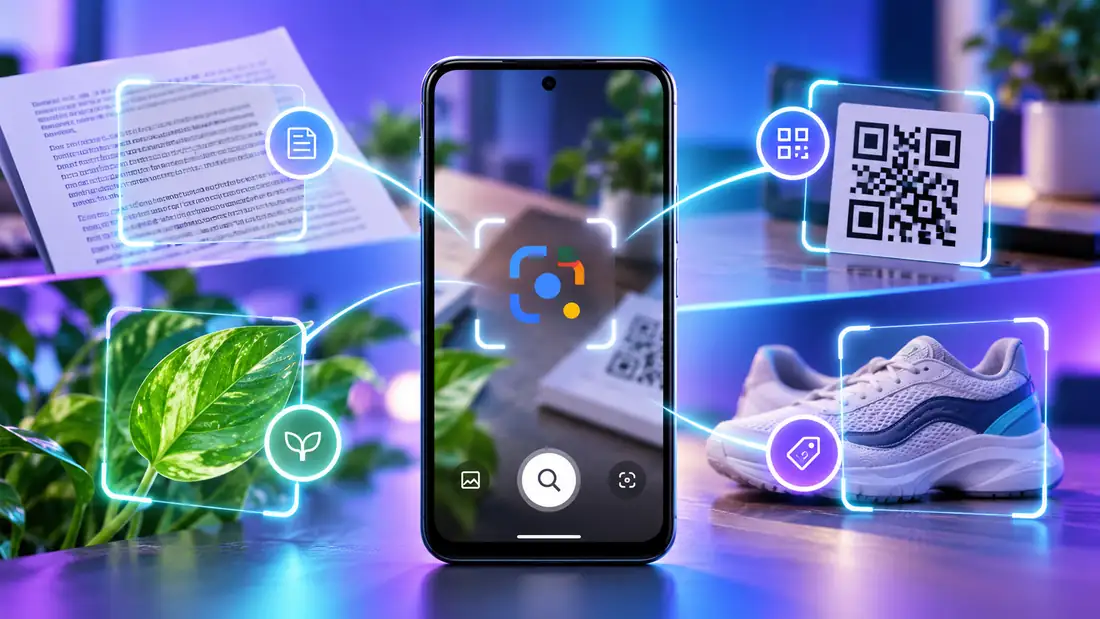
وهذا يجعله مفيدًا في مواقف كثيرة، مثل نسخ نص من ورقة، ترجمة لافتة، البحث عن منتج لا تعرف اسمه، أو التعرف على شيء يصعب وصفه بالكلمات.
في هذا الدليل سنشرح 8 استخدامات عملية لـ Google Lens، مع نصائح لتحسين النتائج وملاحظات مهمة حول الدقة والخصوصية.
ما هو Google Lens؟
Google Lens أداة للبحث البصري من Google.
بدل أن يعتمد البحث فقط على الكلمات التي تكتبها، يمكنه تحليل صورة أو جزء من صورة ومحاولة التعرف على النصوص والعناصر الموجودة فيها.
قد يظهر Google Lens داخل:
- تطبيق Google.
- Google Photos.
- تطبيق الكاميرا في بعض الهواتف.
- بعض خدمات Google الأخرى.
وقد تختلف طريقة الوصول إليه قليلًا حسب الجهاز وإصدار التطبيق.
1. نسخ النص من صورة بدل كتابته يدويًا
من أكثر استخدامات Google Lens فائدة قدرته على التعرف على النصوص الموجودة داخل الصور.
قد يكون لديك:
- ورقة مطبوعة.
- فاتورة.
- صفحة من كتاب.
- بطاقة عمل.
- صورة تحتوي على رقم أو عنوان.
- مستند تريد نقل جزء منه إلى الهاتف.
بدل كتابة النص يدويًا، يمكنك فتح الصورة في Google Lens وتحديد النص ثم نسخه.
كيف تستخدم هذه الميزة؟
1. افتح Google Lens.
2. وجّه الكاميرا نحو النص، أو افتح صورة موجودة مسبقًا.
3. اختر وضع النص أو Text إذا ظهر.
4. حدد الجزء المطلوب.
5. اختر نسخ النص.
بعد ذلك يمكنك لصقه في الملاحظات أو البريد أو أي تطبيق آخر.
هذه الطريقة مفيدة خصوصًا عندما يكون النص طويلًا أو يحتوي على أرقام يصعب كتابتها بسرعة.
2. ترجمة النصوص باستخدام الكاميرا
إذا واجهت لافتة أو قائمة طعام أو تعليمات بلغة لا تعرفها، يمكن لـ Google Lens مساعدتك على ترجمتها.
اختر وضع الترجمة ثم وجّه الكاميرا نحو النص.
في الحالات المدعومة قد تظهر الترجمة فوق النص أو بجانبه.
يمكن استخدام هذه الميزة في:
- السفر.
- قراءة تعليمات منتج.
- فهم نص داخل صورة.
- قراءة لوحة أو قائمة بلغة أخرى.
لا تعتمد عليها في كل شيء
الترجمة الآلية مفيدة لفهم المعنى العام، لكنها ليست بديلًا عن الترجمة المتخصصة عندما يتعلق الأمر بمستند قانوني أو طبي أو مالي يحتاج إلى دقة عالية.
3. البحث عن منتج باستخدام صورته
قد تشاهد حذاء أو جهازًا أو قطعة أثاث ولا تعرف اسمها أو موديلها.
بدل محاولة وصفها بالكلمات، يمكنك استخدام صورة المنتج في Google Lens.
قد تظهر لك:
- صور مشابهة.
- أسماء محتملة للمنتج.
- صفحات مرتبطة به.
- نتائج تسوق في بعض الحالات.
مثال عملي
إذا رأيت سماعة لا تعرف موديلها، التقط صورة واضحة لها وحاول البحث عنها.
لكن لا تعتمد على التشابه في الشكل وحده.
قد تكون هناك منتجات متشابهة جدًا في التصميم، لذلك تحقق من:
- اسم الشركة.
- رقم الموديل.
- المواصفات.
- الأبعاد.
- المنافذ أو العلامات المميزة.
قبل اتخاذ قرار شراء.
4. معرفة اسم شيء لا تعرف كيف تصفه
أحيانًا ترى شيئًا أمامك لكنك لا تعرف ما الكلمات المناسبة للبحث عنه.
يمكن أن يساعدك Google Lens في التعرف على:
- نبات.
- زهرة.
- أداة.
- جهاز.
- قطعة إلكترونية.
- مبنى أو معلم.
- عنصر لا تعرف اسمه.
هنا تكون الصورة نقطة البداية بدل الكلمات.
تعامل مع النتيجة باعتبارها اقتراحًا
التعرف البصري ليس معصومًا من الخطأ.
إذا كان الشيء مهمًا، مثل نبات قد يكون سامًا أو قطعة غيار حساسة، فاستخدم النتيجة للوصول إلى معلومات إضافية ثم تحقق من مصدر موثوق.
5. قراءة رموز QR
يمكن استخدام Google Lens لقراءة رموز QR عندما لا يقرأها تطبيق الكاميرا مباشرة.
وجه الكاميرا نحو الرمز وانتظر ظهور الرابط أو المعلومات المرتبطة به.
انتبه قبل فتح الرابط
رمز QR نفسه ليس دليلًا على أن الرابط آمن.
قبل الضغط:
- راجع اسم النطاق.
- تأكد أن الموقع هو الذي تتوقعه.
- تجنب إدخال بيانات تسجيل الدخول في صفحة غير مألوفة.
- كن أكثر حذرًا إذا كان الرمز موجودًا في مكان عام أو وصلك من مصدر غير معروف.
إذا شككت في تطبيق أو رابط مرتبط به، يمكنك مراجعة:
كيف تعرف أن التطبيق آمن قبل تثبيته؟
6. استخراج أرقام الهواتف والعناوين والروابط
لا يقتصر Google Lens على نسخ النص العادي.
عندما يتعرف على معلومات معينة، قد يسهل عليك التعامل معها مباشرة.
مثلًا إذا كانت الصورة تحتوي على:
- رقم هاتف.
- عنوان.
- بريد إلكتروني.
- رابط موقع.
- اسم شركة.
يمكنك نسخ هذه المعلومات بدل كتابتها يدويًا.
هذه الميزة مفيدة مع:
- بطاقات الأعمال.
- الإعلانات الورقية.
- الملصقات.
- الكتيبات.
- قوائم الخدمات.
لكن من الأفضل مراجعة الرقم أو الرابط قبل استخدامه، لأن التعرف على النص قد لا يكون دقيقًا دائمًا.
7. تحليل صورة قديمة موجودة في هاتفك
ليس من الضروري أن تستخدم الكاميرا في اللحظة نفسها.
إذا كانت لديك صورة قديمة تحتوي على منتج أو نص أو مكان تريد معرفة المزيد عنه، يمكنك فتحها في خدمة تدعم Google Lens وتحليلها.
هذا مفيد عندما:
- تجد صورة قديمة لمنتج.
- تريد نسخ نص من لقطة شاشة.
- تريد معرفة اسم شيء ظهر في صورة.
- تريد البحث عن جزء محدد داخل الصورة.
حدد الجزء المهم فقط
إذا كانت الصورة مزدحمة، حدد العنصر الذي تريد البحث عنه بدل استخدام الصورة كاملة.
هذه الخطوة قد تجعل النتائج أكثر دقة.
8. البحث عن شيء لا تعرف كيف تصفه بالكلمات
هذا هو الاستخدام الذي يوضح فكرة البحث البصري بأفضل شكل.
قد ترى قطعة صغيرة داخل جهاز ولا تعرف اسمها.
في البحث التقليدي ستحتاج أولًا إلى معرفة الكلمات المناسبة لوصفها.
أما مع Google Lens، فيمكنك تصويرها والبحث عن صور أو نتائج مشابهة.
وهذا مفيد خصوصًا عندما يكون وصف الشكل بالكلمات صعبًا.
كيف تحصل على نتائج أفضل من Google Lens؟
جودة الصورة تؤثر كثيرًا في النتيجة.
حاول أن تكون:
- الإضاءة جيدة.
- الصورة واضحة.
- العنصر المطلوب ظاهرًا بالكامل.
- الخلفية غير مزدحمة قدر الإمكان.
إذا لم تحصل على نتيجة جيدة من المحاولة الأولى، جرّب:
- الاقتراب من العنصر.
- التصوير من زاوية مختلفة.
- تحديد جزء أصغر من الصورة.
- استخدام صورة أوضح.
- إضافة كلمات للبحث إذا كان ذلك متاحًا.
اختبار بسيط قبل الاعتماد على النتيجة
إذا كان Google Lens أعطاك اسم منتج أو شيء معين، لا تكتفِ بأول نتيجة.
قارن بين:
- الشكل.
- التفاصيل الصغيرة.
- الشعار.
- رقم الموديل.
- النص المكتوب على العنصر.
كلما تطابقت هذه التفاصيل، زادت احتمالية أن تكون النتيجة صحيحة.
هل نتائج Google Lens دقيقة دائمًا؟
لا.
قد يخطئ Google Lens في التعرف على صورة، أو يعرض نتيجة قريبة من العنصر وليست هي نفسها.
لذلك لا تعتمد عليه وحده في القرارات الحساسة، مثل:
- التعرف على دواء.
- تحديد نبات قد يكون سامًا.
- تشخيص مشكلة طبية.
- شراء قطعة غيار مهمة.
- التعامل مع مستند رسمي.
استخدمه كأداة تساعدك على بدء البحث، ثم تحقق من النتيجة من مصدر موثوق.
ماذا عن الخصوصية؟
قبل استخدام أي أداة لتحليل الصور، راجع محتوى الصورة نفسها.
تجنب استخدام صور تحتوي على:
- كلمات مرور.
- رموز تحقق.
- بيانات بطاقات بنكية.
- وثائق شخصية كاملة.
- معلومات سرية خاصة بالعمل.
- بيانات خاصة بشخص آخر دون حاجة.
وإذا كانت الصورة تحتوي على معلومات لا تحتاجها للبحث، فالأفضل قص الجزء المهم فقط.
ولمزيد من التفاصيل حول حماية البيانات عند استخدام أدوات الذكاء الاصطناعي، يمكنك قراءة:
كيف تستخدم الذكاء الاصطناعي دون كشف بياناتك الحساسة؟ 8 قواعد
متى يكون Google Lens أكثر فائدة؟
يكون مفيدًا خصوصًا عندما:
- لا تعرف اسم الشيء الذي تبحث عنه.
- تريد نسخ نص من صورة.
- تريد ترجمة نص أمامك بسرعة.
- تريد البحث عن منتج بصورة.
- تريد استخراج رقم أو عنوان من صورة.
- تريد تحليل صورة محفوظة لديك.
- يصعب عليك وصف الشيء بالكلمات.
أما إذا كنت تعرف الاسم والموديل بدقة، فقد يكون البحث النصي المباشر أسرع.
الخلاصة
Google Lens ليس مجرد أداة للتعرف على الصور.
يمكن استخدامه يوميًا لنسخ النصوص، والترجمة، والبحث عن المنتجات، والتعرف على الأشياء، وقراءة رموز QR، واستخراج معلومات من الصور.
القيمة الأساسية فيه أنه يسمح لك بالبحث باستخدام ما تراه بدل أن تضطر أولًا إلى معرفة الاسم أو الكلمات المناسبة.
ابدأ باستخدام بسيط مثل نسخ نص من ورقة أو البحث عن منتج من صورة، ثم جرّب الاستخدامات الأخرى عندما تحتاج إليها.
والأهم أن تتعامل مع نتائج البحث البصري على أنها نقطة بداية، خصوصًا عندما تكون المعلومة مرتبطة بقرار مهم.
أسئلة شائعة
هل يمكن استخدام Google Lens مع صورة موجودة في الهاتف؟
نعم، في الخدمات المدعومة يمكنك فتح صورة محفوظة مسبقًا وتحليلها بدل استخدام الكاميرا مباشرة.
هل يحتاج Google Lens إلى الإنترنت؟
تعتمد كثير من وظائف البحث والحصول على النتائج على الاتصال بالإنترنت، لذلك قد تكون بعض الإمكانات محدودة دون اتصال.
هل يمكن الاعتماد عليه لمعرفة المنتجات بدقة؟
يمكن أن يساعدك على العثور على منتجات مشابهة أو مرتبطة بالصورة، لكن من الأفضل التأكد من اسم الموديل والمواصفات قبل الشراء.
هل Google Lens مناسب للتعرف على أشياء حساسة مثل الأدوية أو النباتات؟
يمكن استخدامه كنقطة بداية للبحث، لكن لا تعتمد على النتيجة وحدها في الأمور التي قد تؤثر على الصحة أو السلامة.
ما أفضل طريقة لتحسين نتائج البحث؟
استخدم صورة واضحة، وحدد العنصر المهم، وجرّب زاوية أخرى أو قص جزءًا أصغر من الصورة إذا كانت النتائج غير دقيقة.
المصادر الرسمية
روابط رسمية مرتبطة بالمعلومات والخدمات المذكورة في هذا المقال.